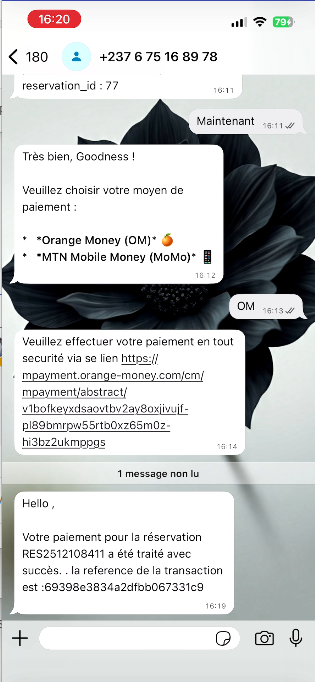
Aperçu
Ce guide vous ouvre les portes de la plateforme Labo SCH, l’espace où vos analyses, vos résultats et vos interactions avec le laboratoire deviennent simples, rapides et parfaitement orchestrés. Ici, vous apprendrez à maîtriser chaque fonctionnalité : consultation des résultats, gestion des dossiers, administration du contenu… tout pour utiliser le site sans effort et en toute confiance. Dans l'aperçu, l'on peut distinguer plusieurs pages, à savoir:
1. Page d'accueil
Accessible via : https://biolab-stg.kaeyros.org/, cette page présente l’essentiel du laboratoire : son rôle, ses valeurs et les services clés. On peut directement prendre un rendez-vous, consulter les résultats ou explorer les fonctionnalités du site.

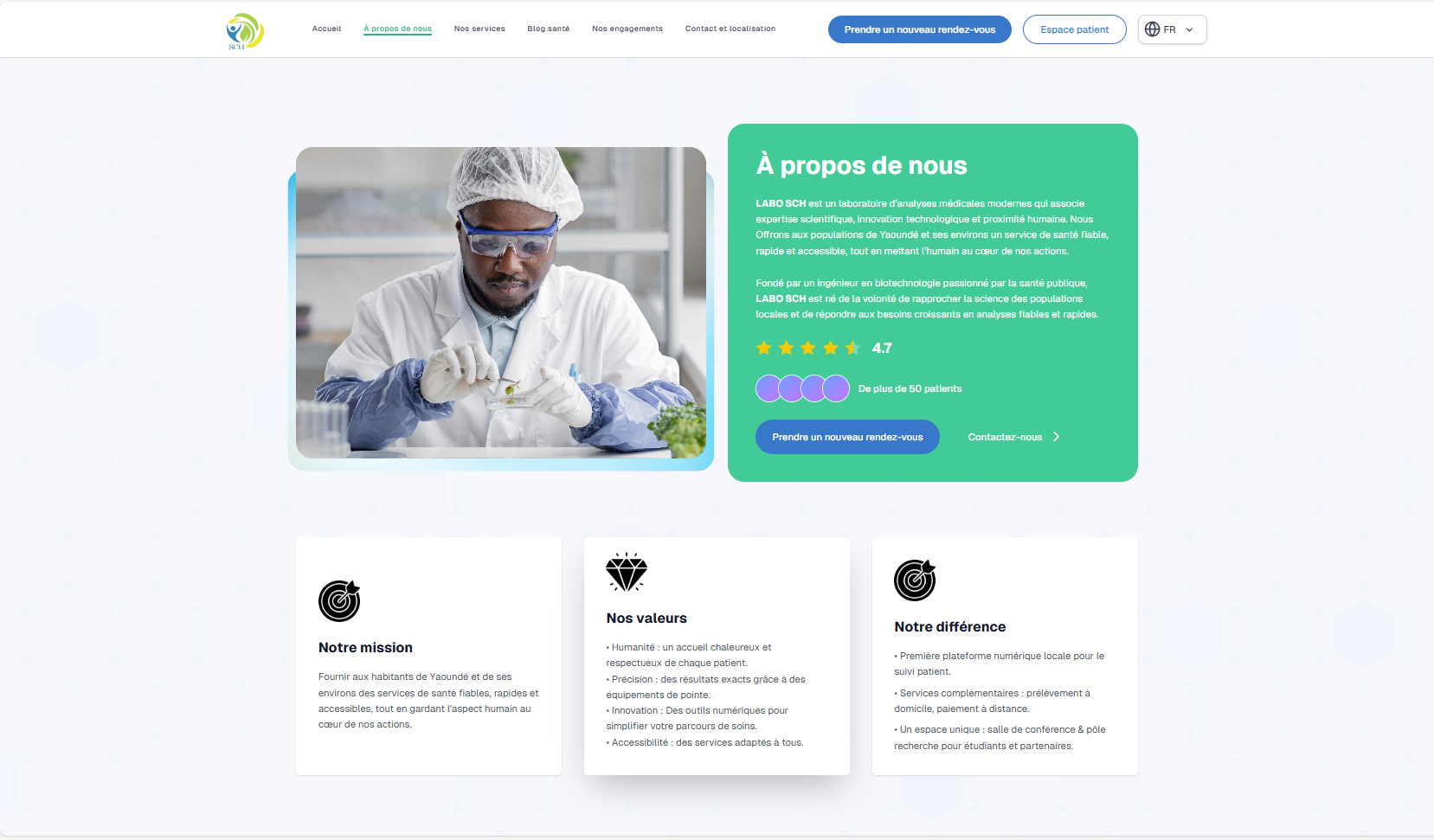
2. À propos de nous
Cette page est dédiée à l’histoire du laboratoire, sa mission, son équipe et ses engagements dans la qualité et la rigueur scientifique. Cet espace contextualise le sérieux et l’expertise du LABO SCH. Elle est accessible via : https://biolab-stg.kaeyros.org/about/
-
Lorsque l'on clique sur : Prendre un nouveau rendez-vous,l'on est directement redirigé vers l'interface de chat WhatsApp.
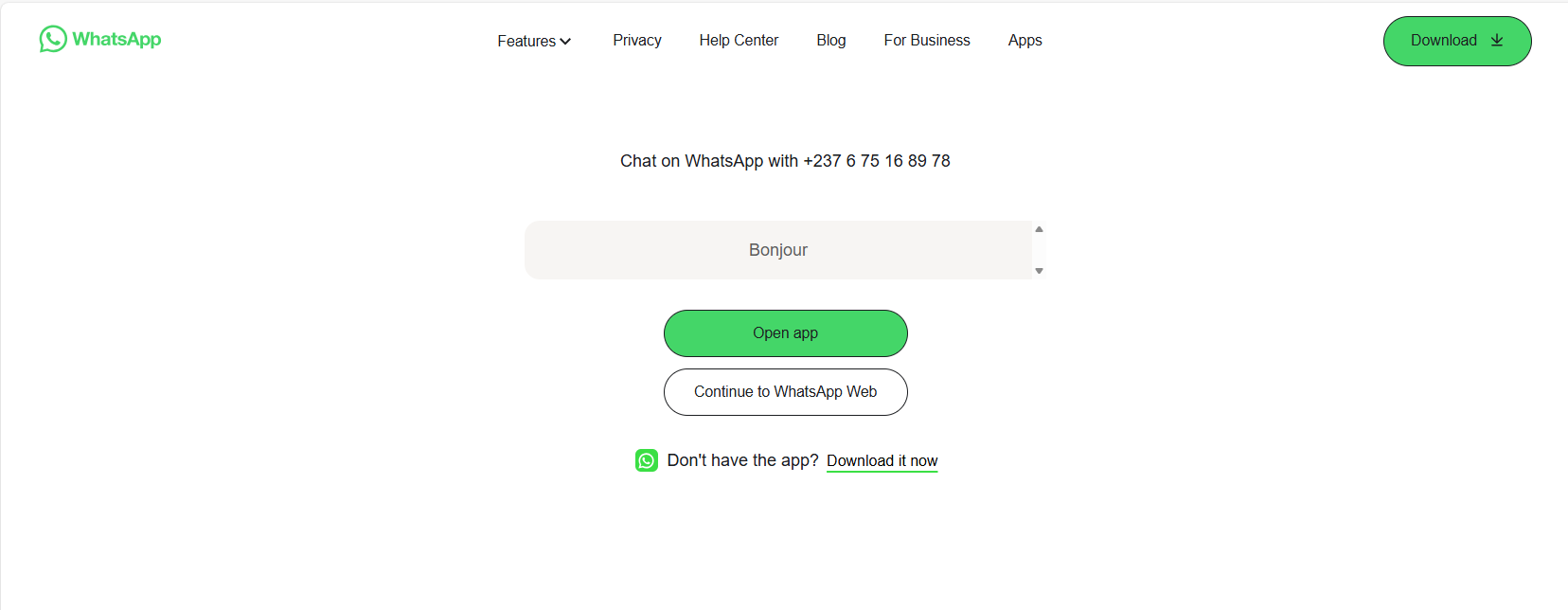
La conversation avec le chatbot Biolab démarre immédiatement.

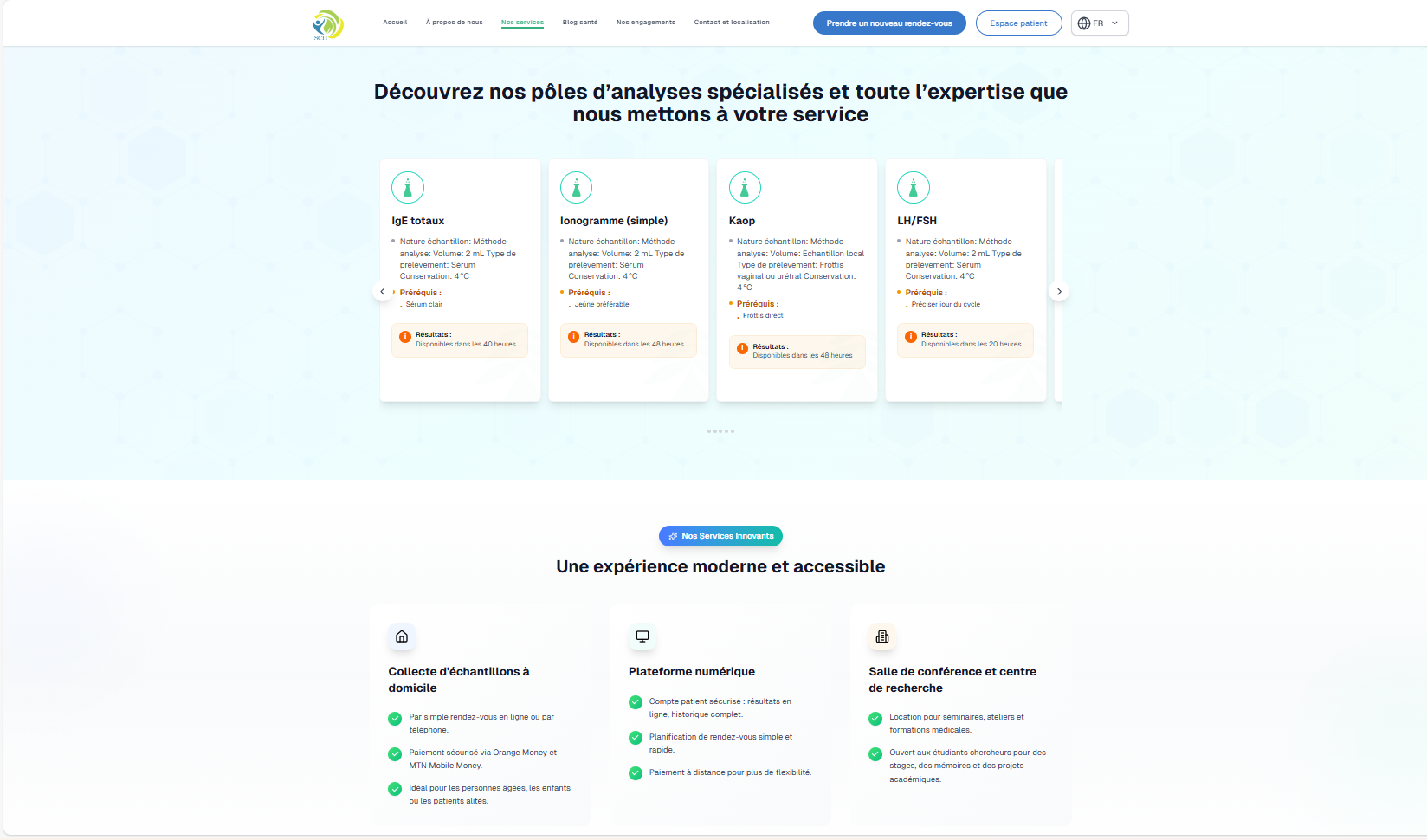
3. Nos services
On y trouve la liste complète des analyses, examens et prestations proposées. Elle est accessible via le lien : https://biolab-stg.kaeyros.org/services/
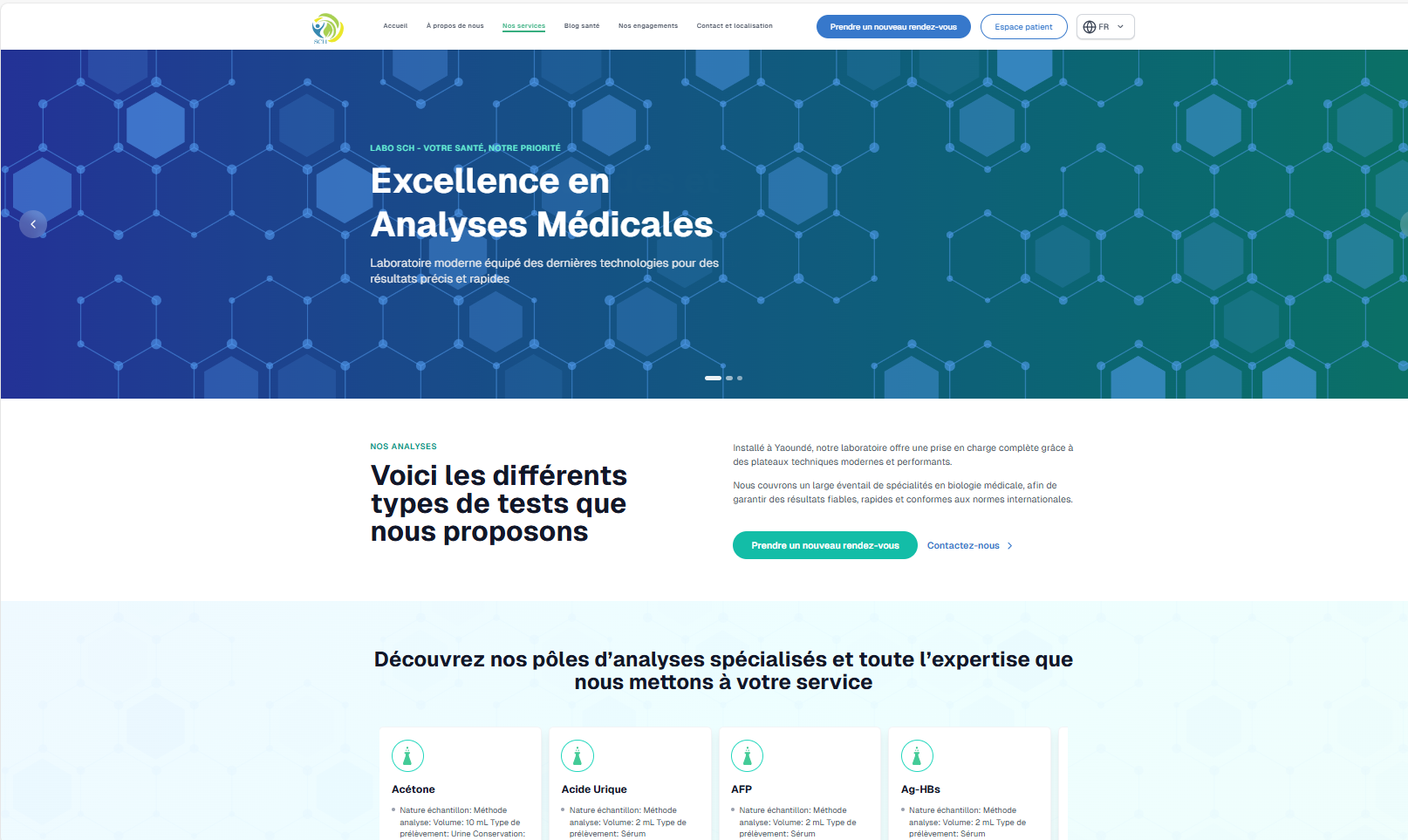
Chaque service est détaillé pour aider à comprendre son utilité, ses indications et ses étapes.
4. Blog santé
Il s'agit d'un espace d’information et de sensibilisation. Elle est accessible via le lien : https://biolab-stg.kaeyros.org/blog/
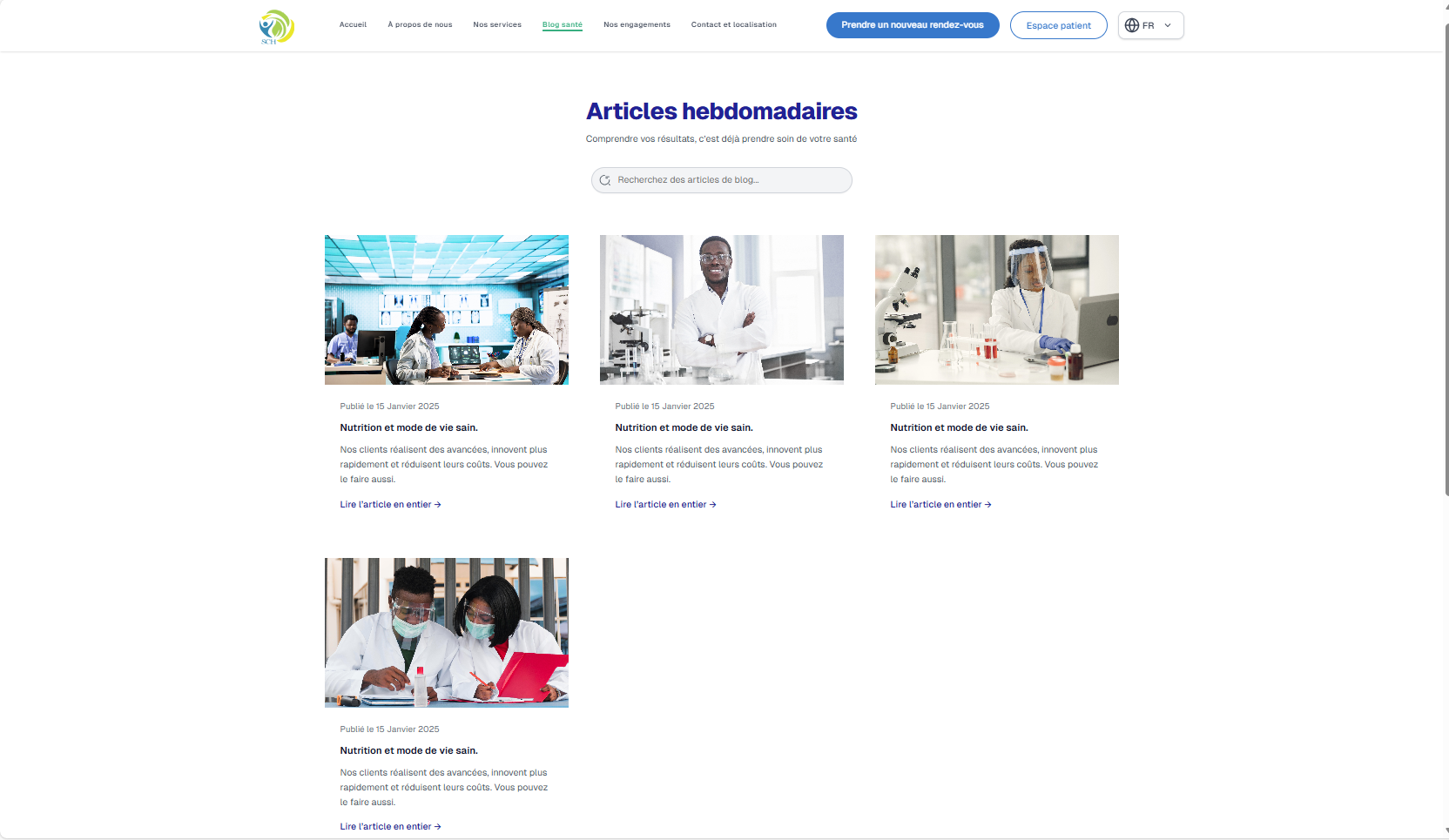
L'on y découvre des articles éducatifs, des conseils, des actualités médicales et des contenus destinés à promouvoir une meilleure hygiène de vie.
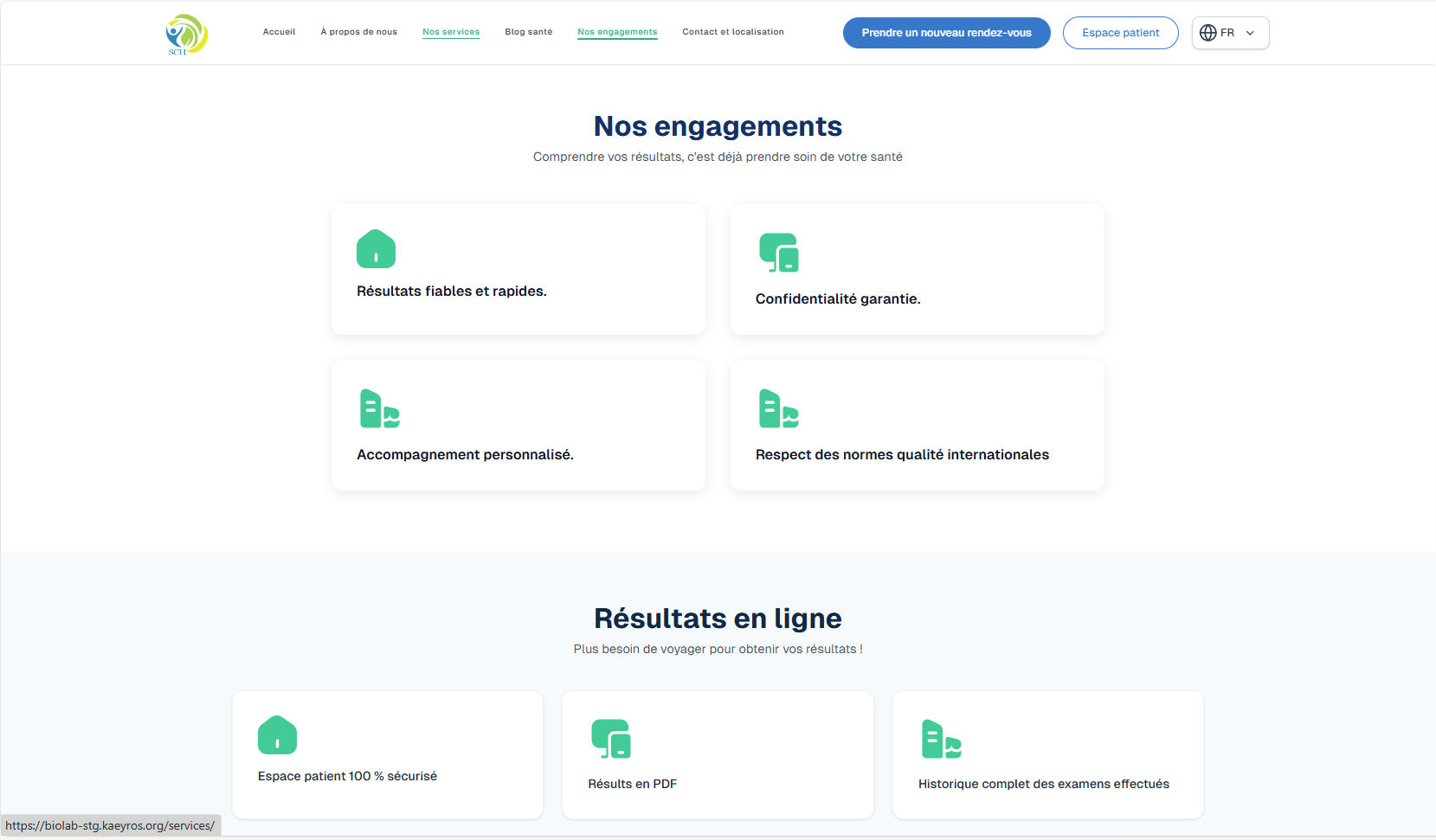
5. Nos engagements
Cette section présente les principes fondamentaux qui guident le laboratoire : qualité, sécurité, transparence, éthique médicale et satisfaction patient. Elle est accessible via le lien : https://biolab-stg.kaeyros.org/engagements/
6. Contact et localisation
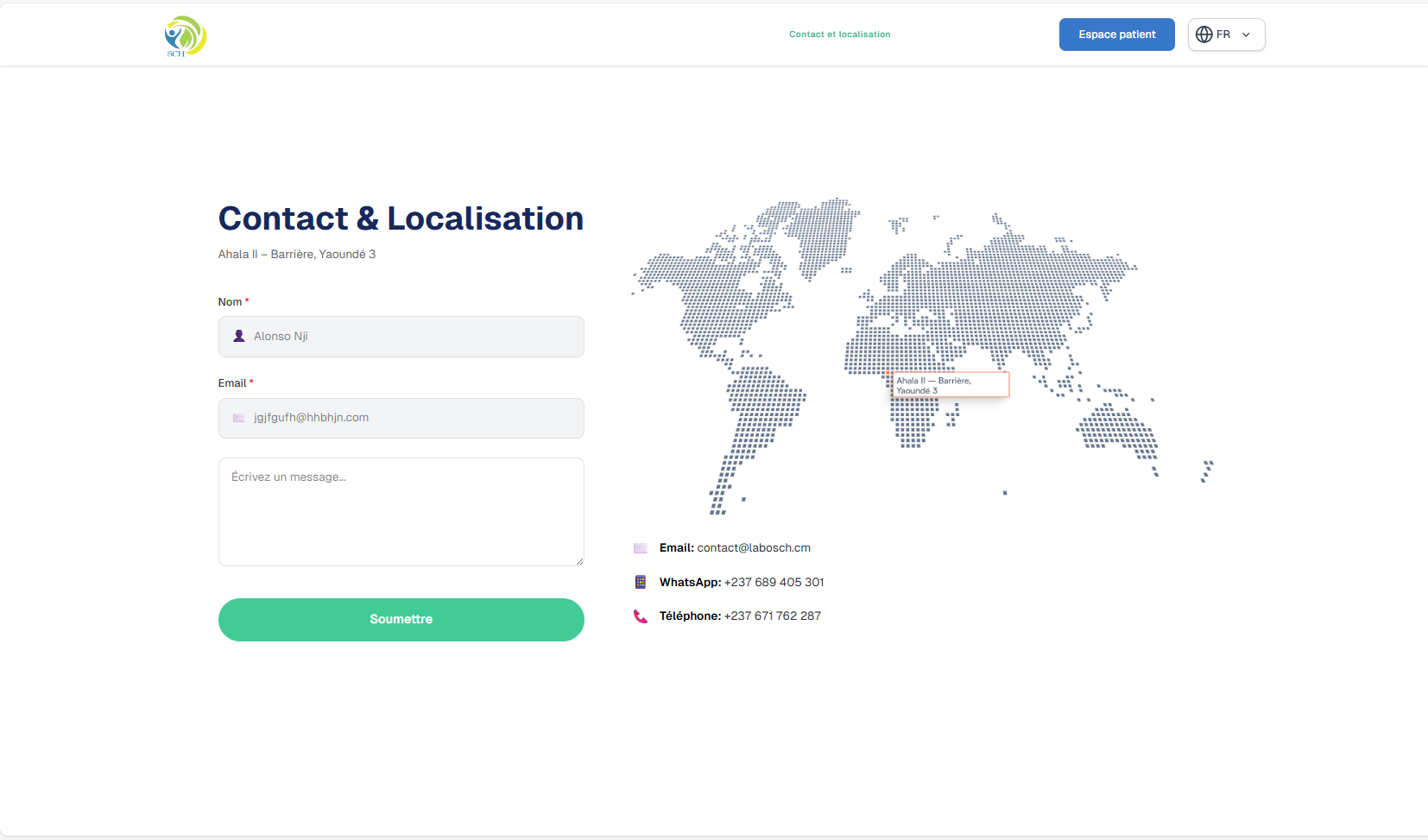
On y trouve toutes les coordonnées du laboratoire : adresse, carte interactive, horaires d’ouverture, numéros de contact et un formulaire pour poser des questions ou demander une assistance. Elle est accessible via le lien : https://biolab-stg.kaeyros.org/contact/
Connexion à la plateforme
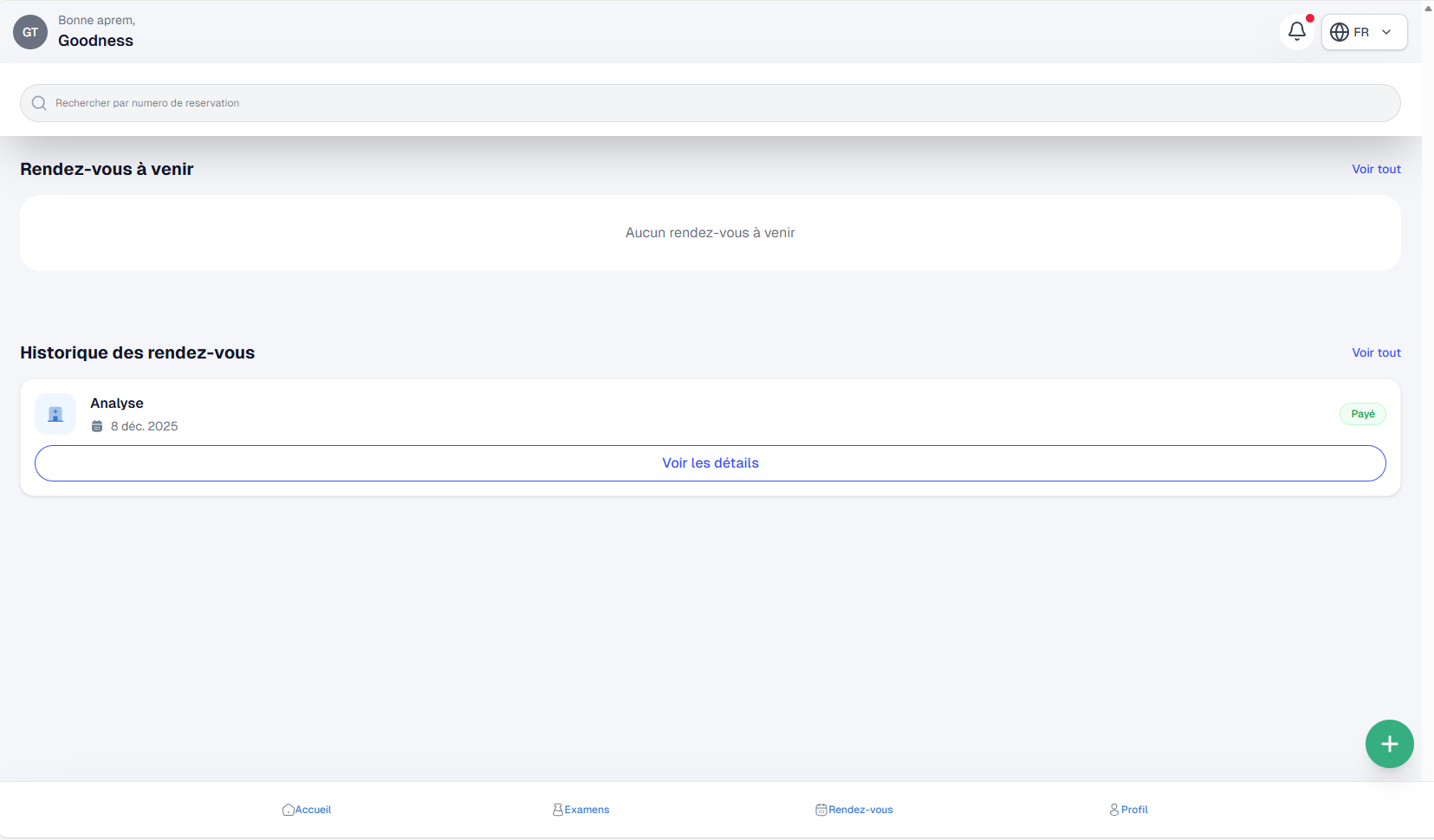
1. Connexion en tant que patient
L’accès à l'espace patient se fait via un navigateur web. Voici les étapes à suivre pour se connecter :
-
Ouvrez votre navigateur (Google Chrome, Firefox, Edge, etc.) ;
-
Saisissez l’URL suivante : « https://biolab-stg.kaeyros.org/patients/login/ » ou cliquer sur «Espace patient » de la page d'accueil;
-
Renseignez les identifiants fournis lors de l'enregistrement au laboratoire (adresse e-mail et mot de passe) ;
-
Cliquez sur « Se connecter » pour continuer dans le processus.
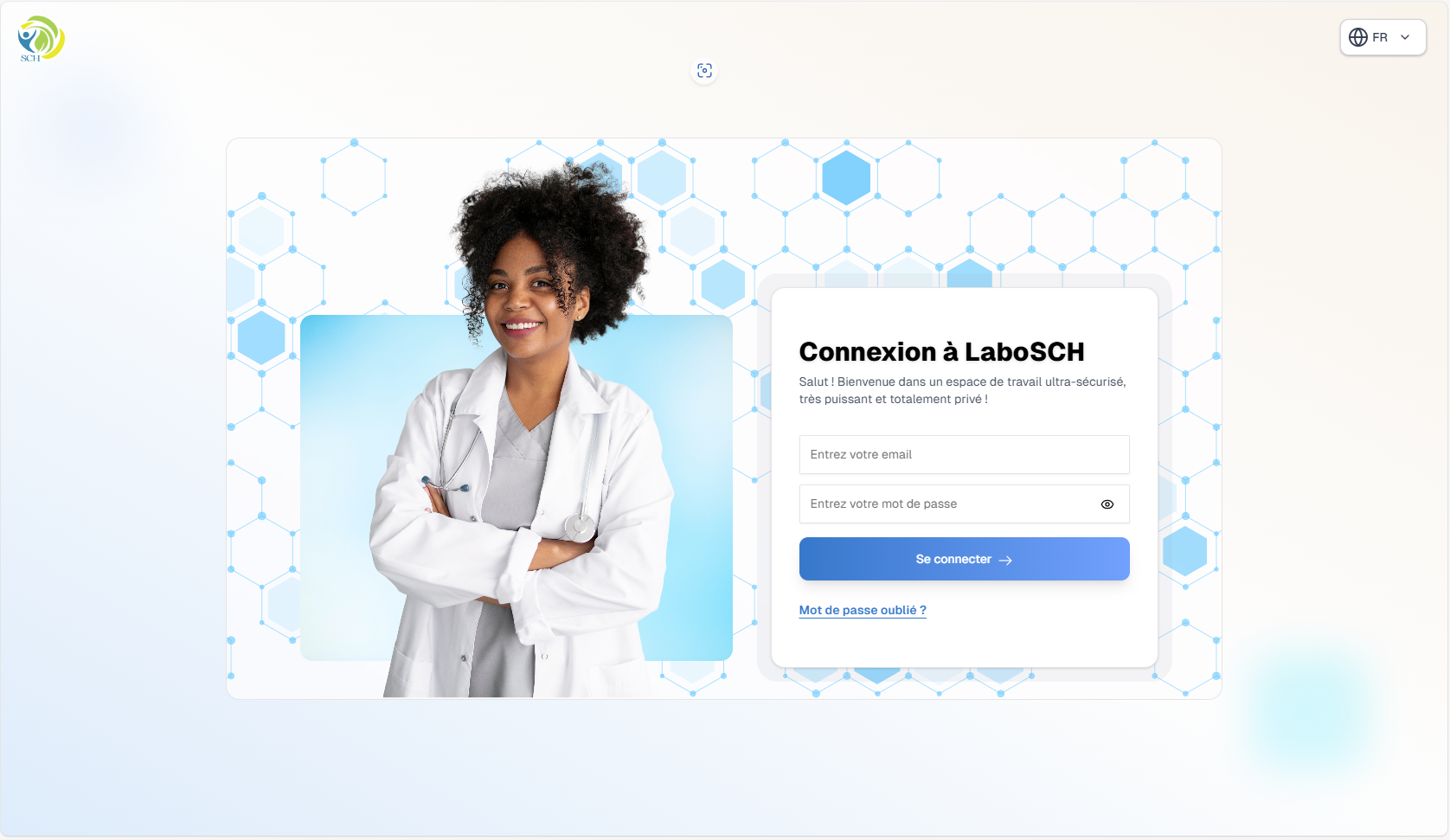
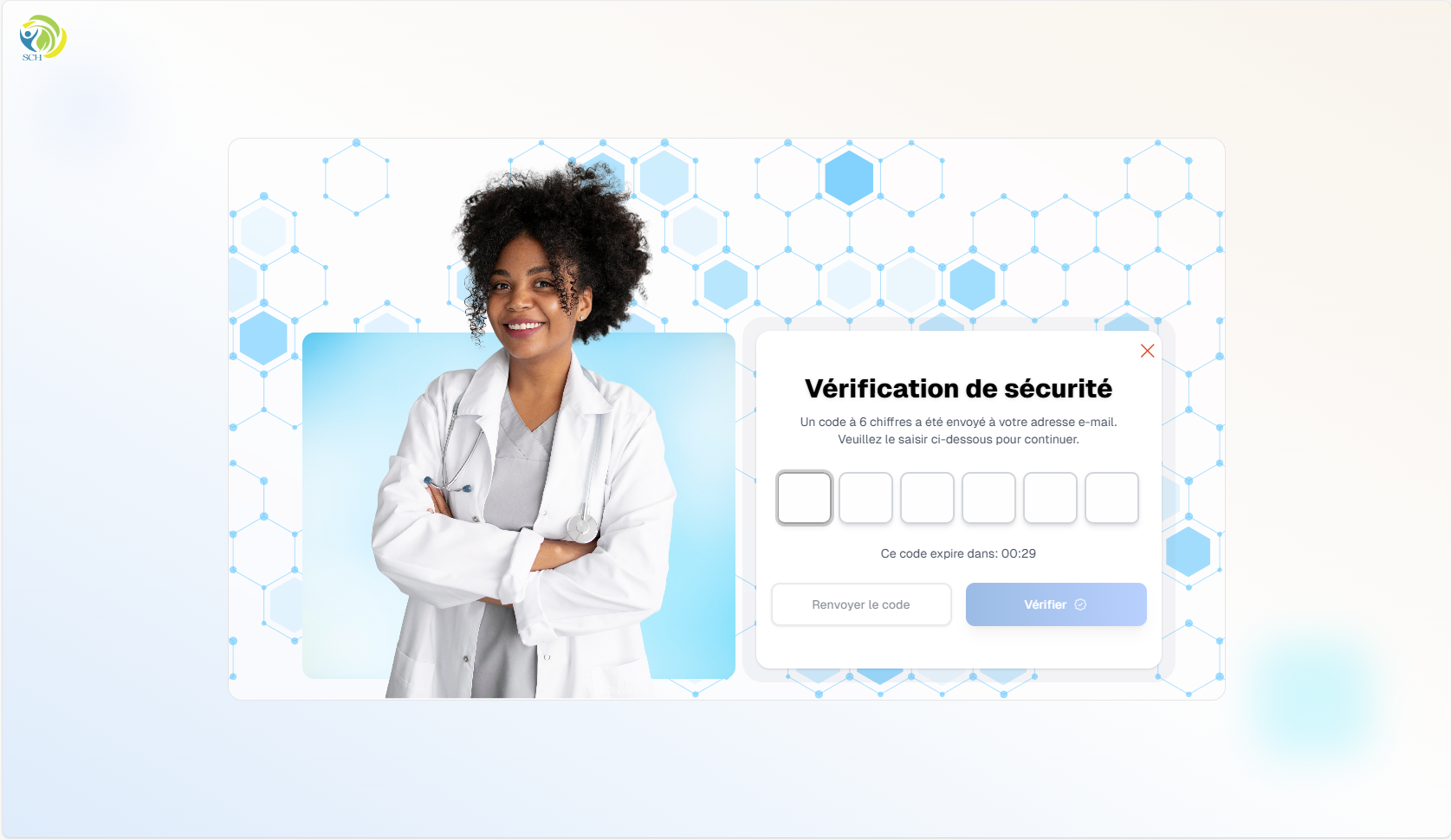
Si les identifiants sont corrects, un mail contenant le code de vérification vous est envoyé.
veuillez cliquer sur
Vérifier et entrer votre email.
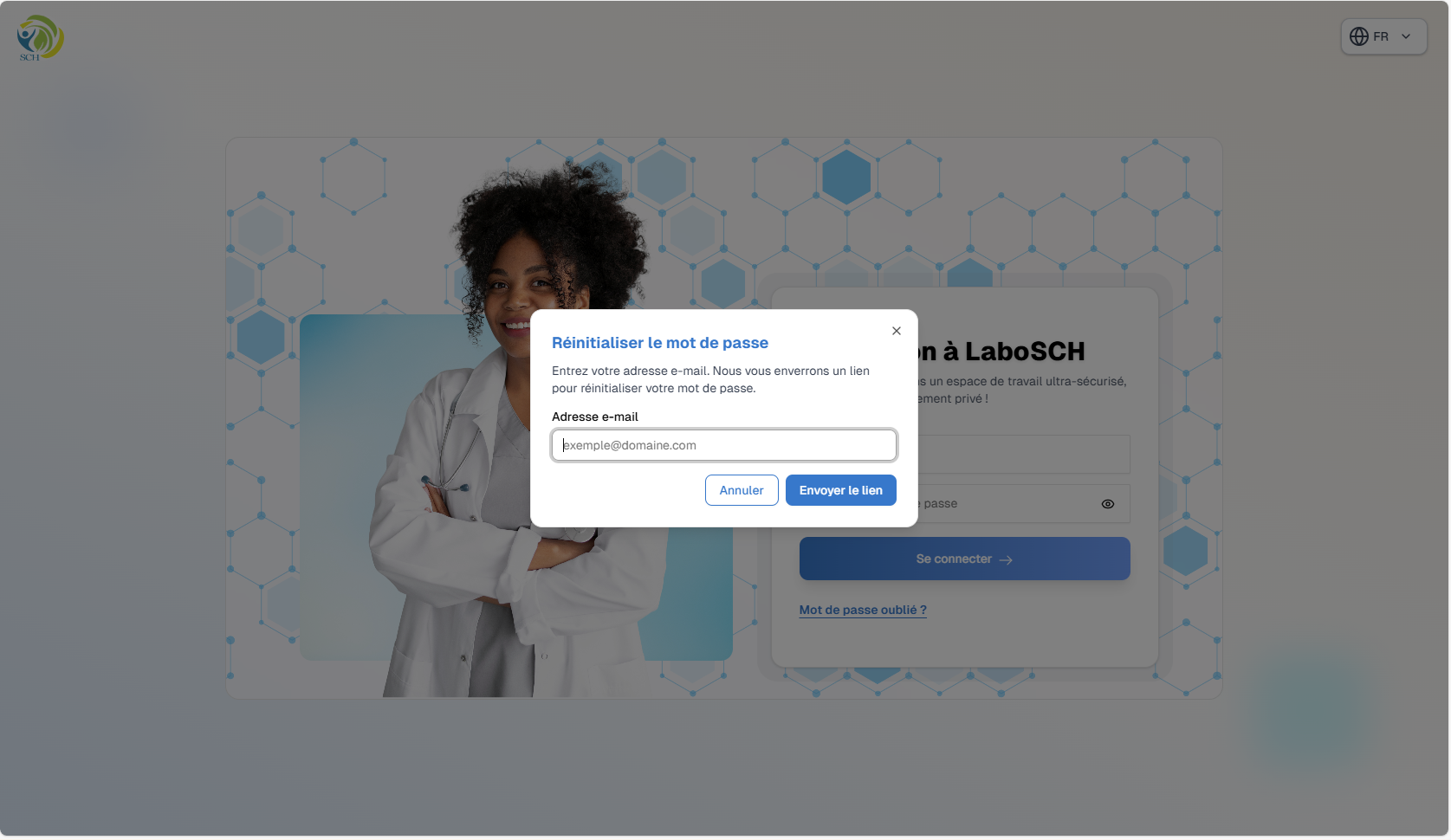
En cas d’oubli de mot de passe, veuillez cliquer sur le bouton Forgot password et entrer votre email.
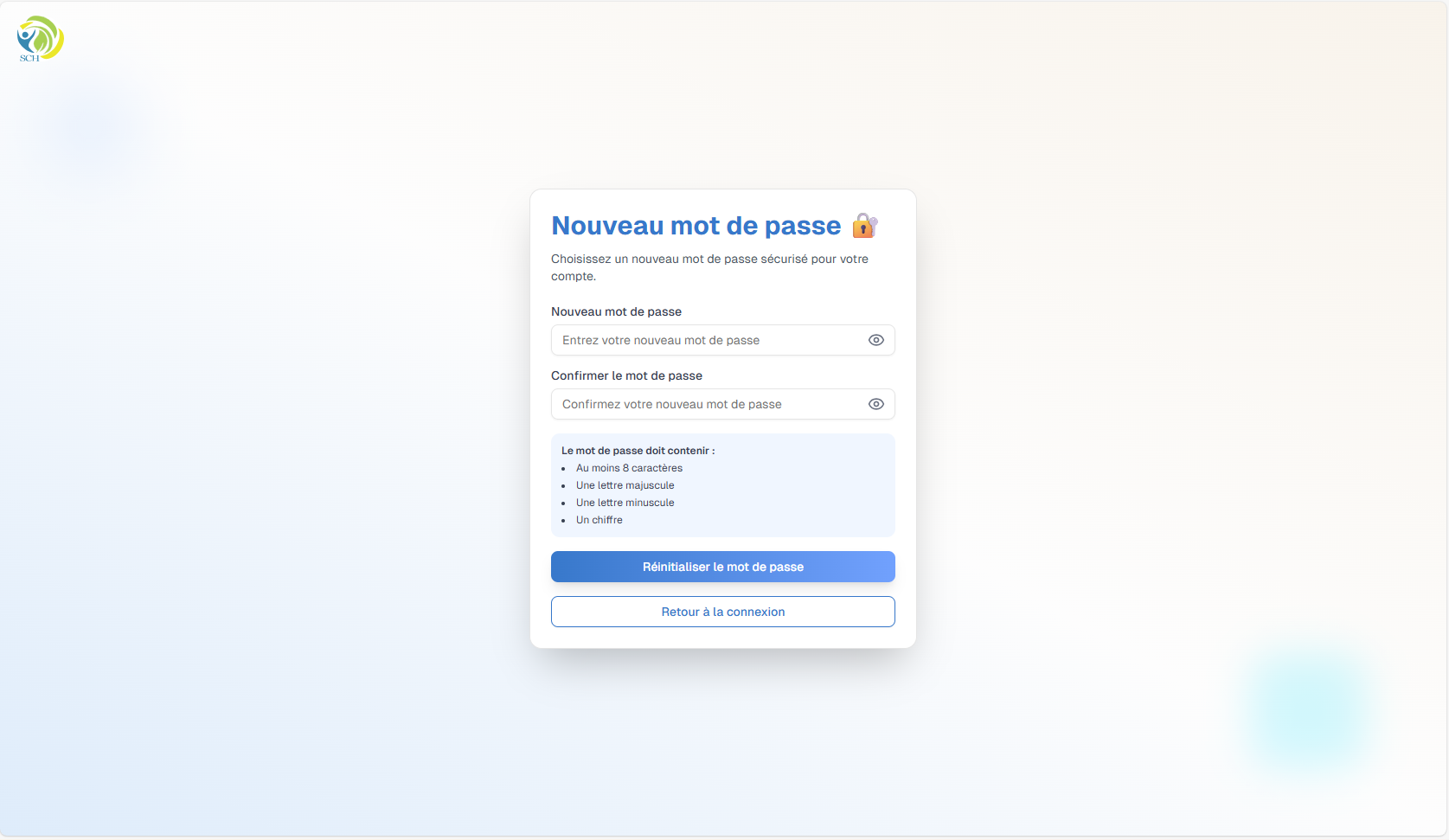
Une fois que c'est fait, un mail sera envoyé à l'adresse renseignée. Ensuite il faut ouvrir le mail reçu et cliquer sur le bouton Réinitialiser le mot de passe. L'interface suivante s'ouvrira et la vous entrez le nouveau mot de passe et vous le confirmez
Une fois connecté, vous aurez un accès direct au dashboard de l'application, côté patient.
2. Connexion en tant que personnel du laboratoire
L’accès à l'espace patient se fait via un navigateur web. Voici les étapes à suivre pour se connecter :
-
Ouvrez votre navigateur (Google Chrome, Firefox, Edge, etc.) ;
-
Saisissez l’URL suivante : « https://biolab-stg.kaeyros.org/console/login » ;
-
Renseignez les identifiants, que l'on soit Directeur technique, Receptioniste ou encore Technicien de laboratoire (adresse e-mail et mot de passe) ;
-
Cliquez sur « Se Connecter » pour continuer dans le processus.
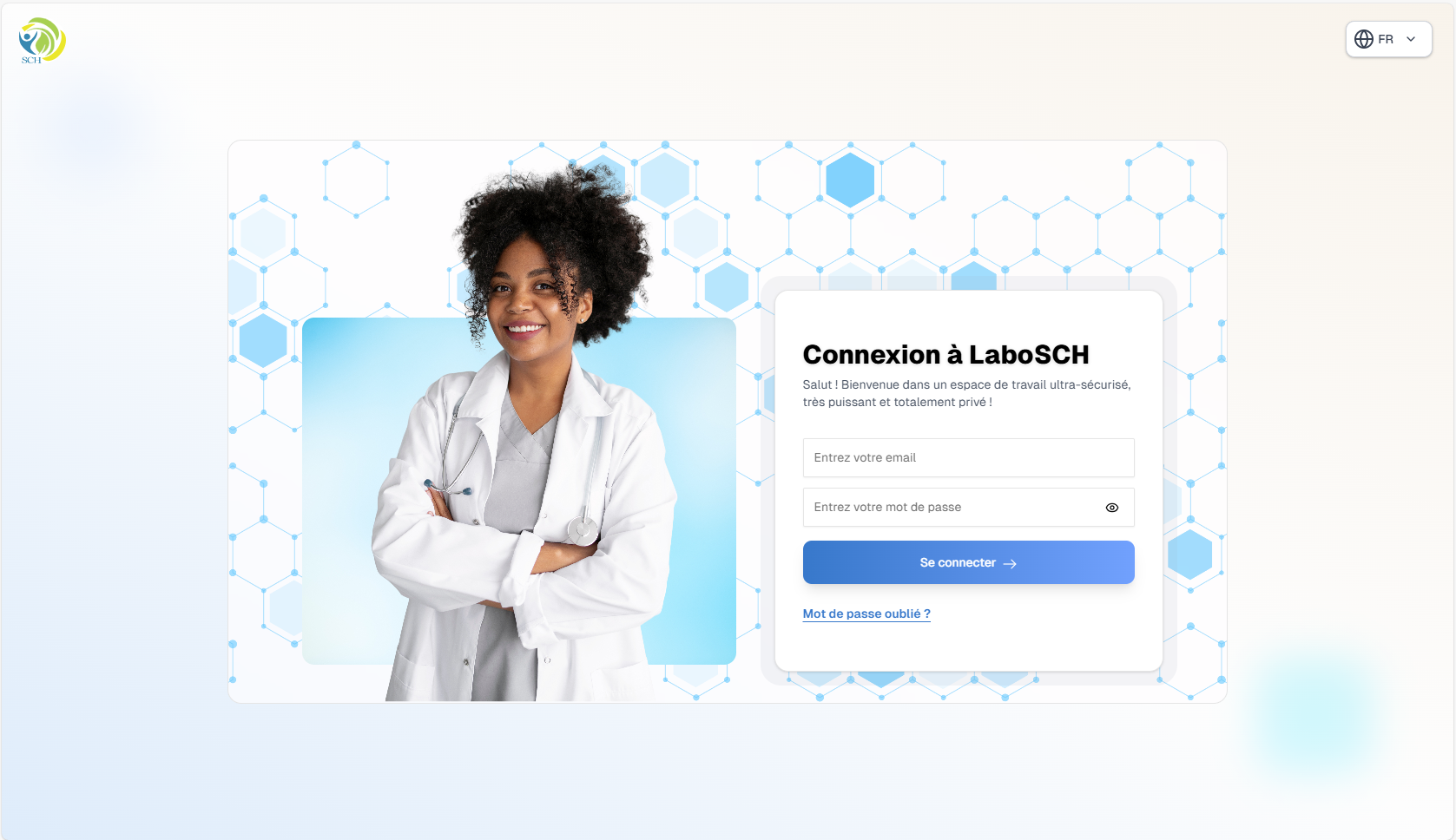
Si les identifiants sont corrects, un mail contenant le code de vérification vous est envoyé.
veuillez cliquer sur
Vérifier et entrer votre email.
En cas d’oubli de mot de passe, veuillez cliquer sur le bouton Forgot password et entrer votre email.
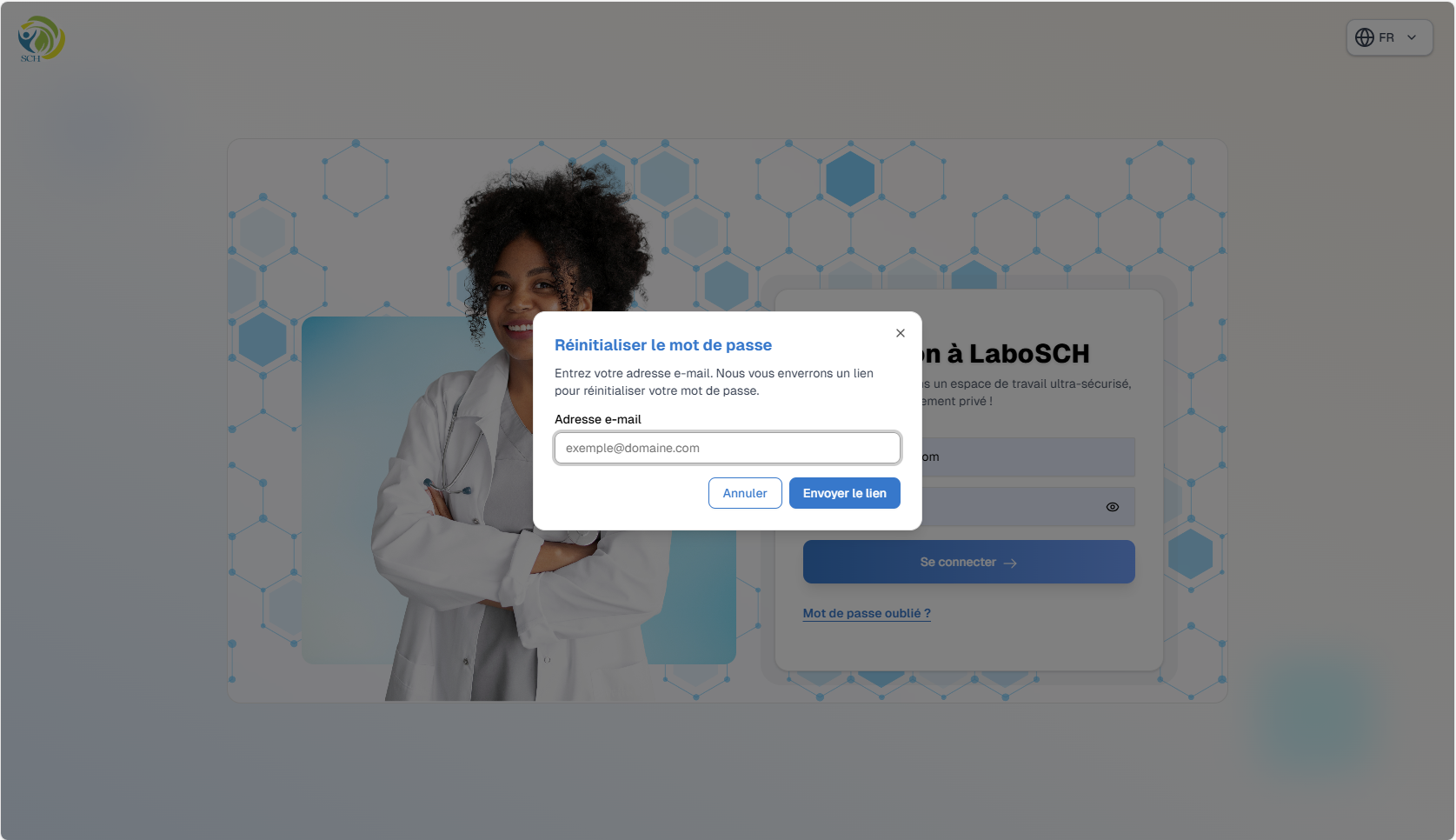
Une fois que c'est fait, un mail sera envoyé à l'adresse renseignée. Ensuite il faut ouvrir le mail reçu et cliquer sur le bouton Réinitialiser le mot de passe. L'interface suivante s'ouvrira et la vous entrez le nouveau mot de passe et vous le confirmez
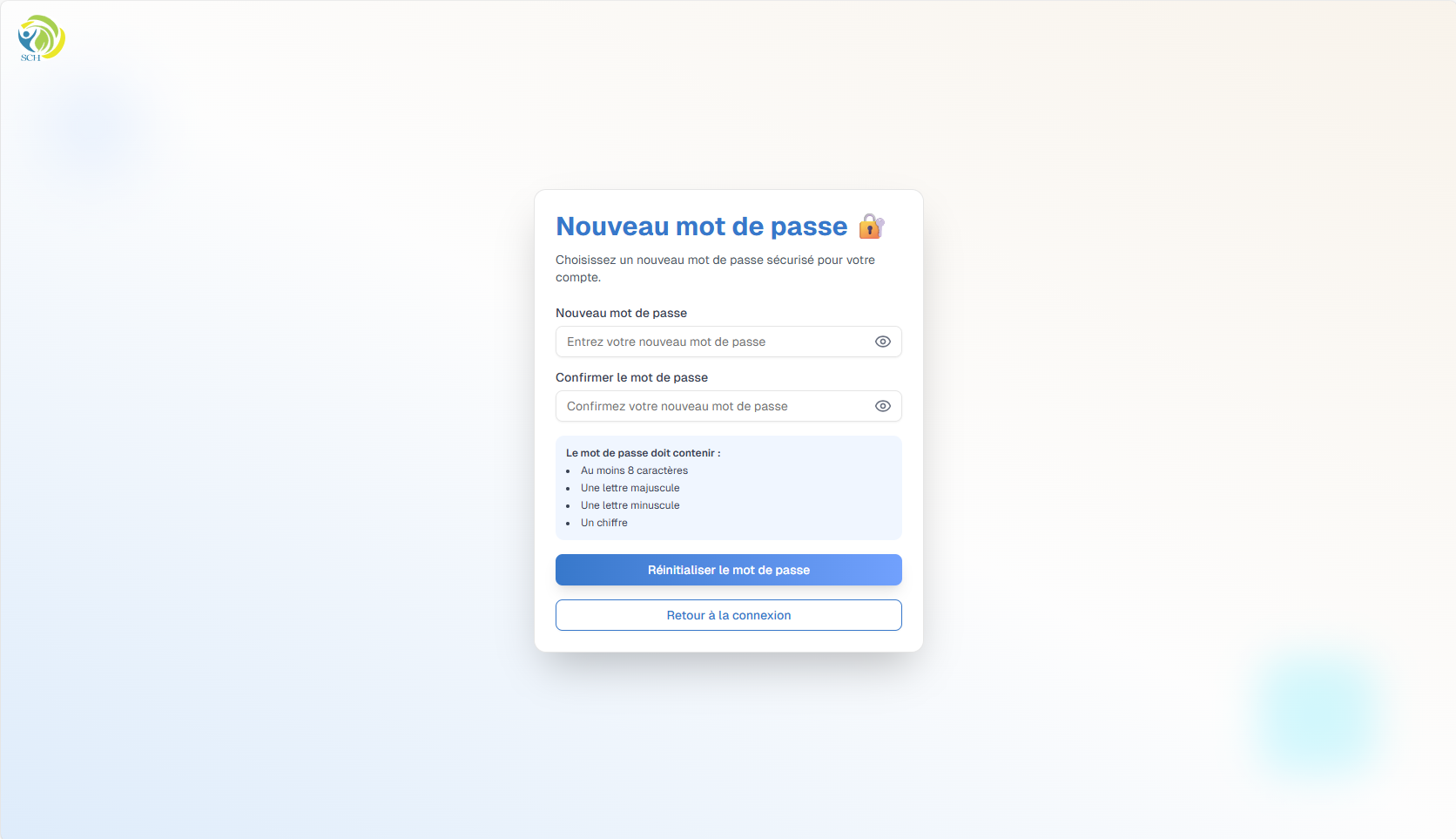
Une fois connecté, vous aurez un accès direct au dashboard de l'application, selon votre rôle .
-
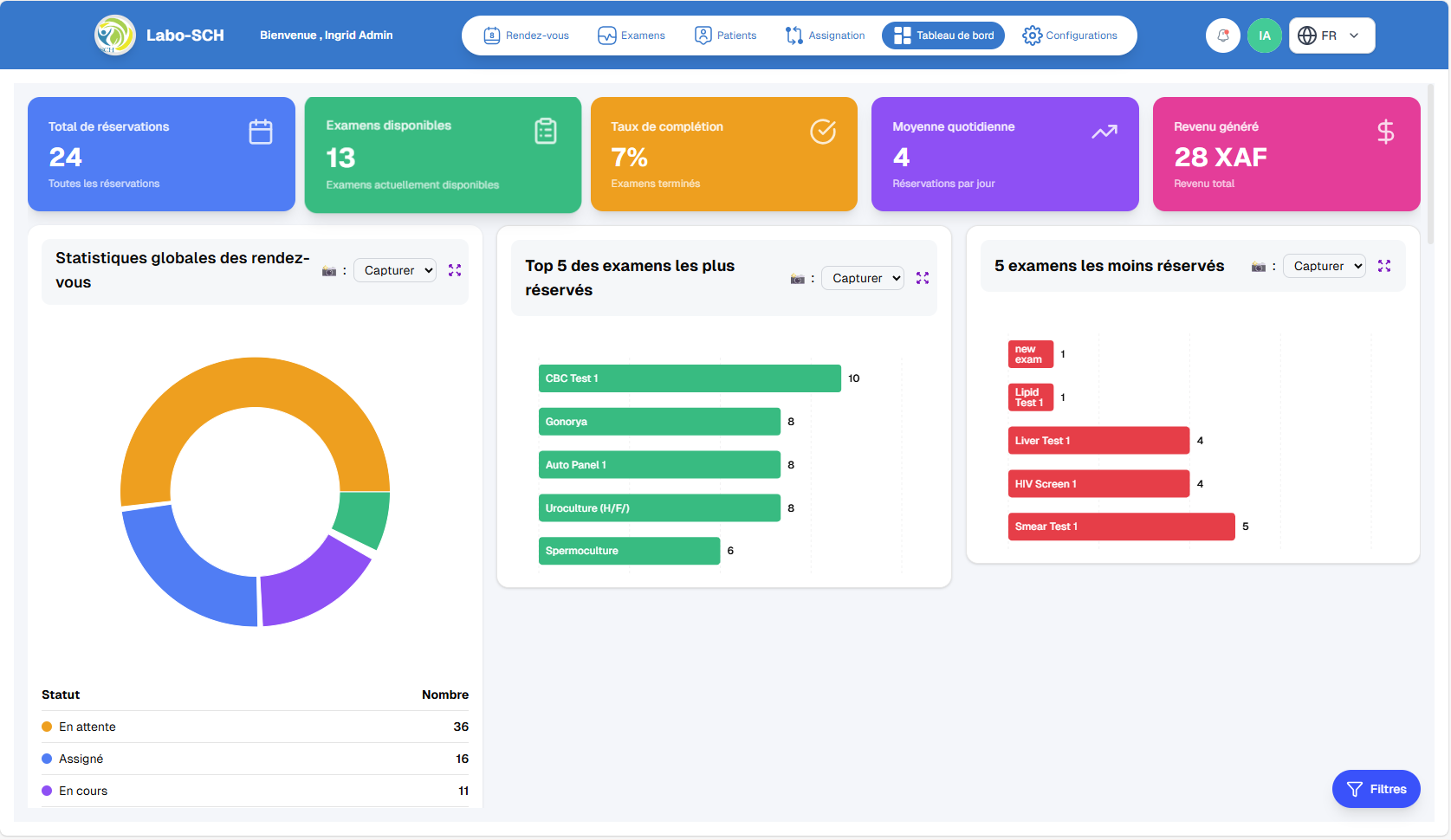
Dashboard de l'administrateur
-
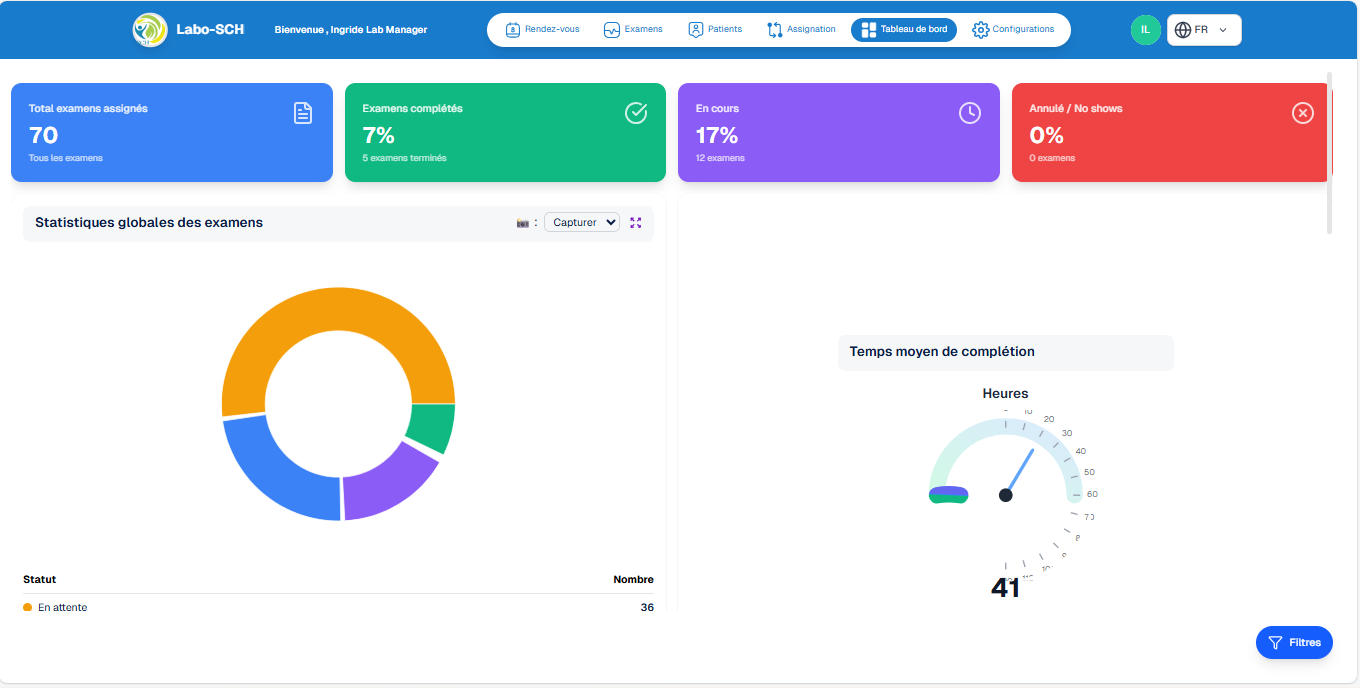
Dashboard du Directeur technique
-
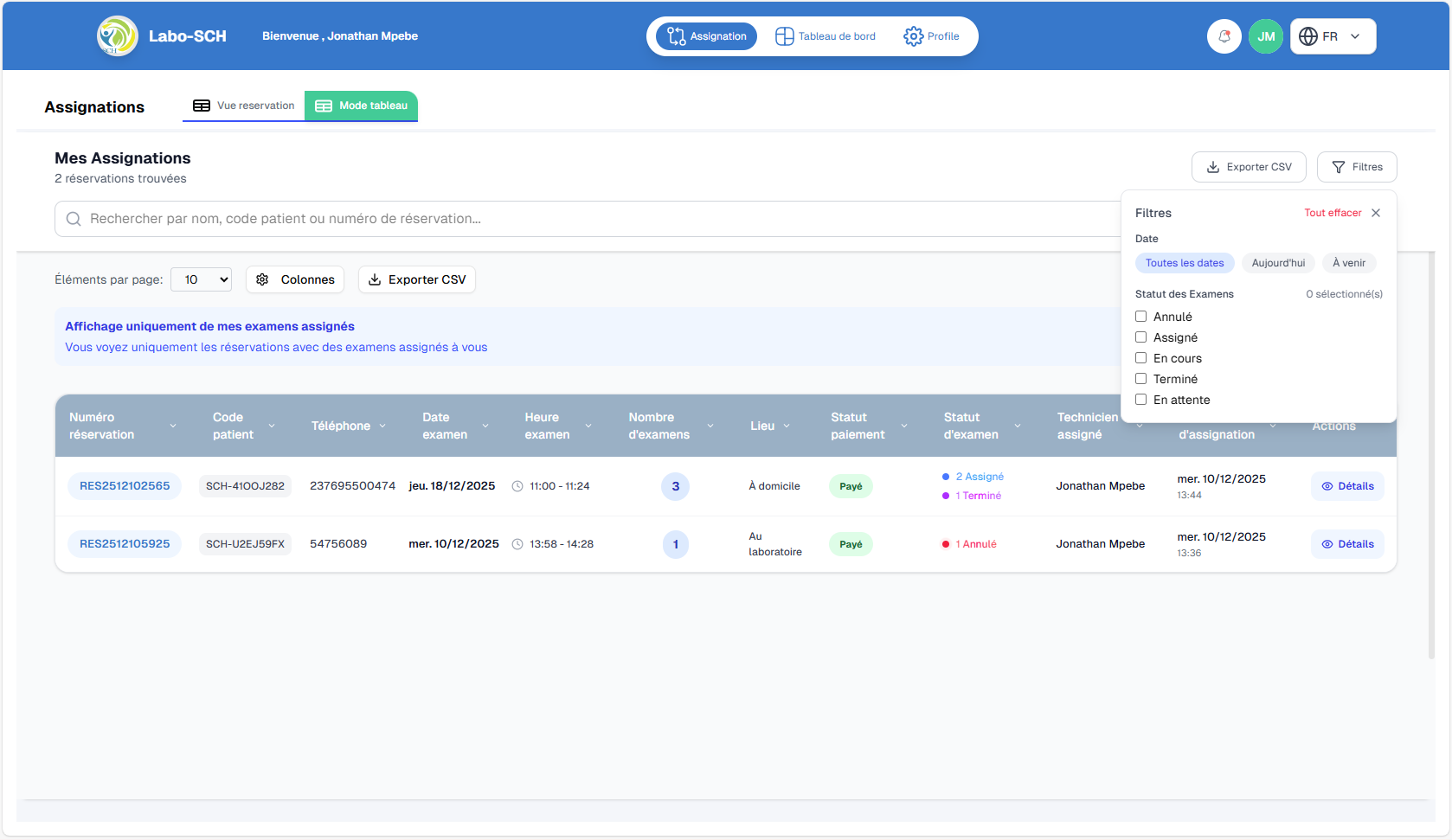
Dashboard du technicien de laboratoire
-
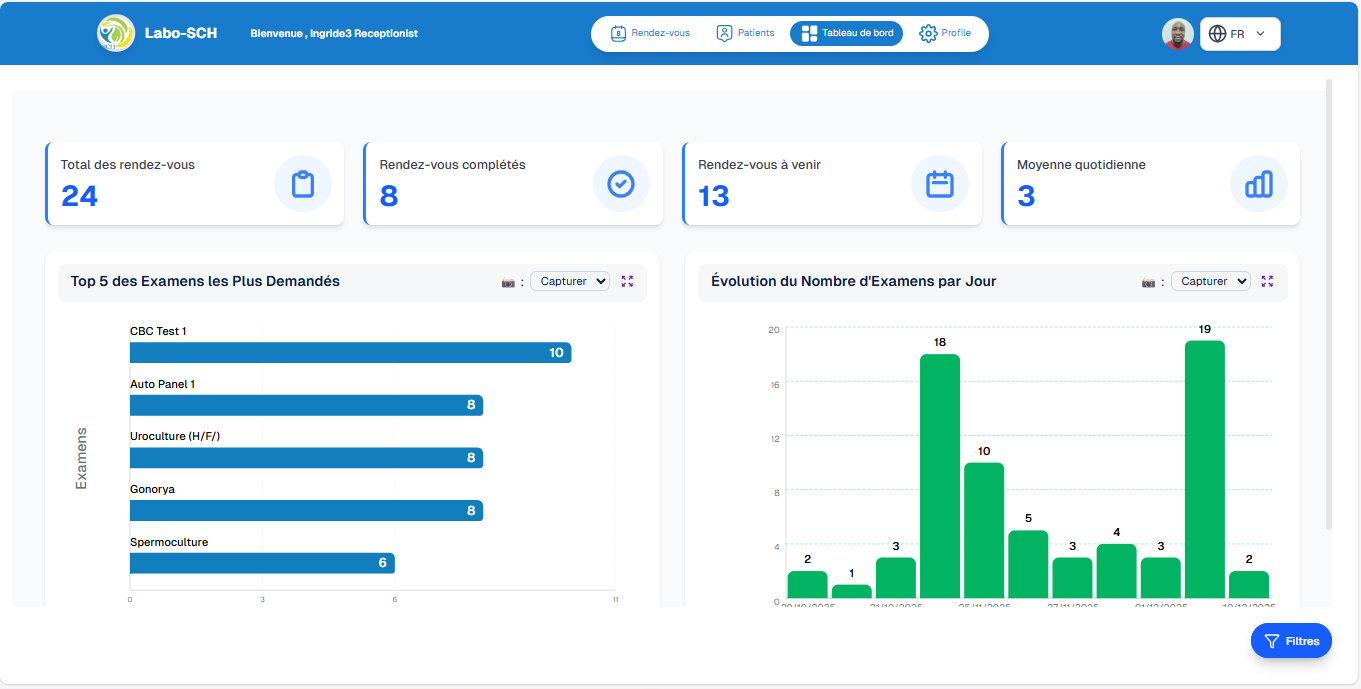
Dashboard de la réceptionniste
FONCTIONNALITÉS PAR RÔLE
RÔLE PATIENT
Une fois connecté en tant que patient, vous pouvez:
-
Réserver des examens médicaux facilement,
-
Avoir un accès rapide aux résultats d'analyses,
-
Télécharger les résultats d'examens,
-
Mettre à jour son profil
1. Examens
Cette fonctionnalité permet au patient de consulter l’ensemble des examens proposés par le laboratoire, filtrer par catégorie, et accéder aux détails avant prise de rendez-vous.
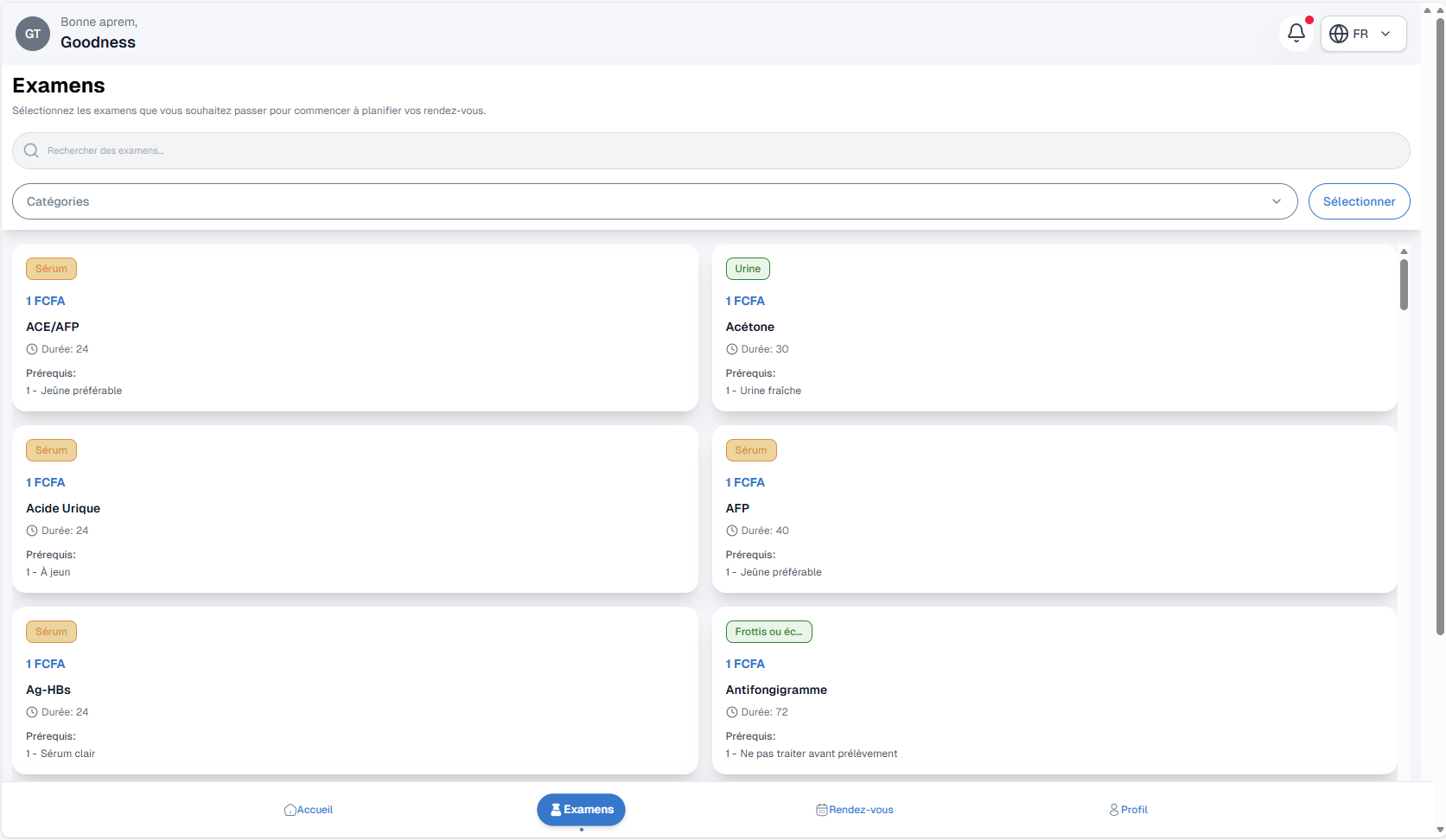
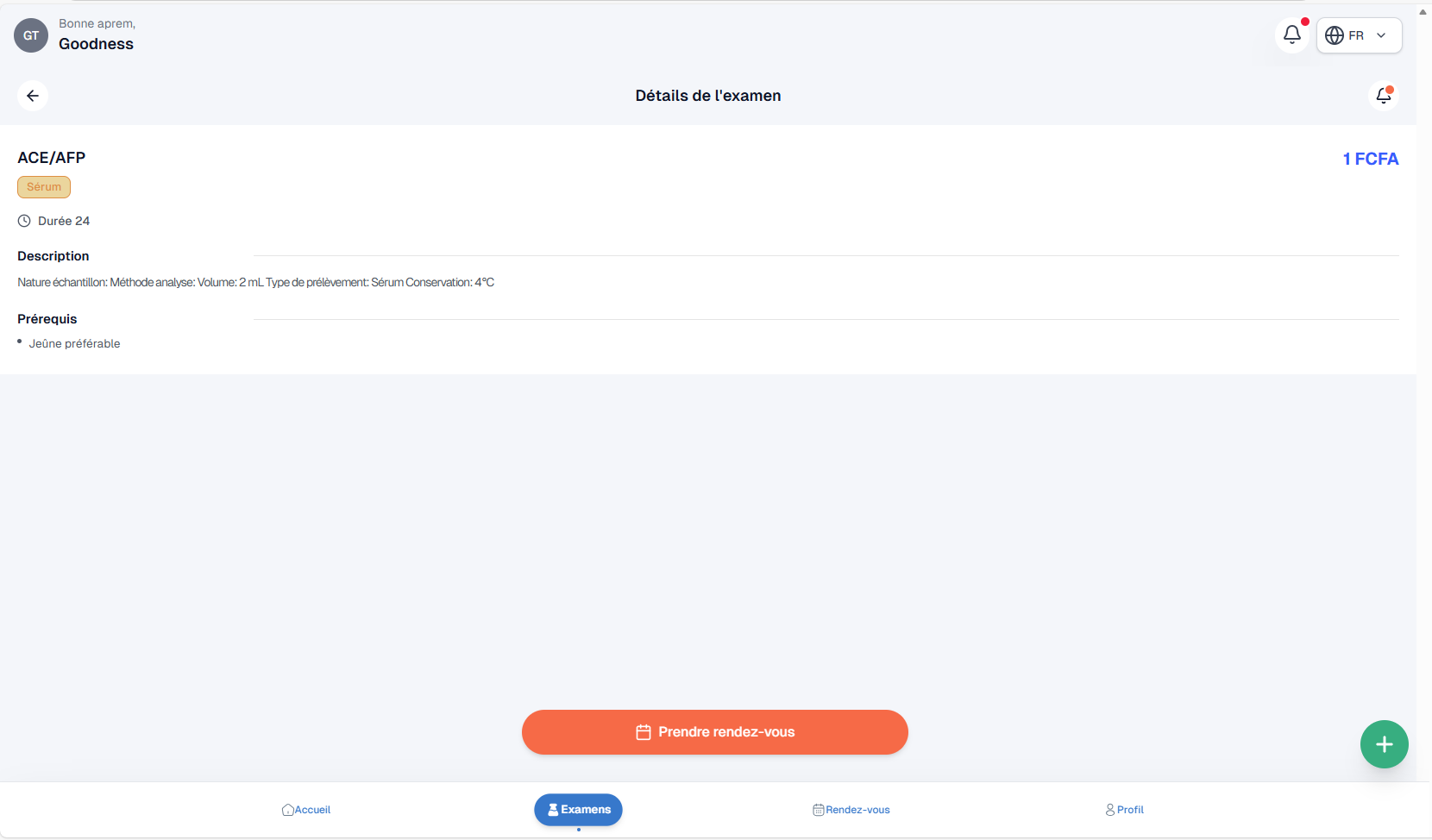
Cliquer sur un examen permet d'accéder aux détails de celui-ci et de prendre rendez-vous. Cette page permet au patient de comprendre exactement ce qu’implique l’examen avant de s’engager.
2. Prise de rendez-vous
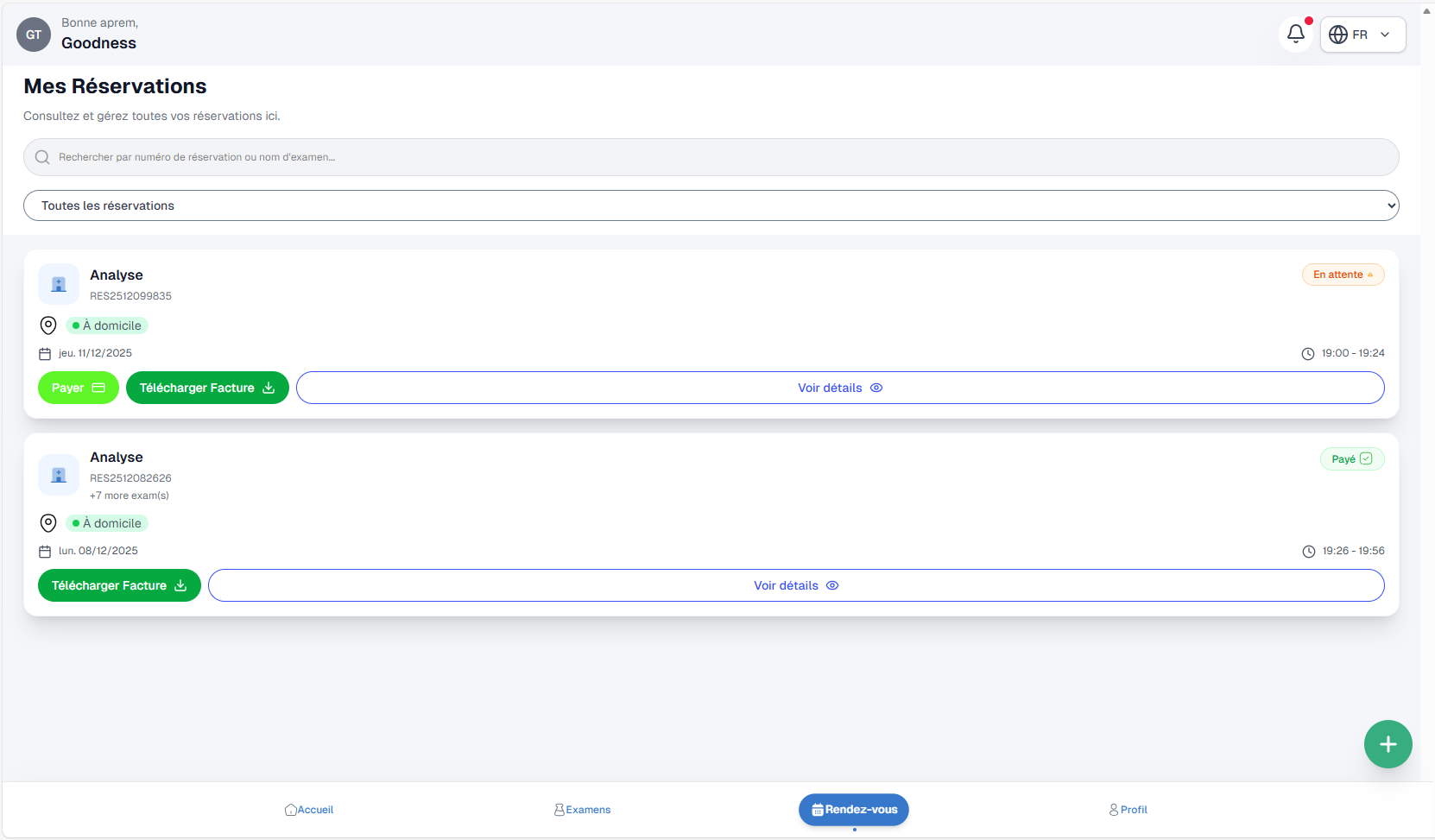
Cette fonctionnalité permet au patient de consulter l’ensemble de ses réservations, prendre une nouvelle réservation, rechercher par numéro de réservation ou nom d'examen, filtrer catégories , télécharger la facture d'un rendez-vous, et accéder aux détails d'un rendez-vous.
-
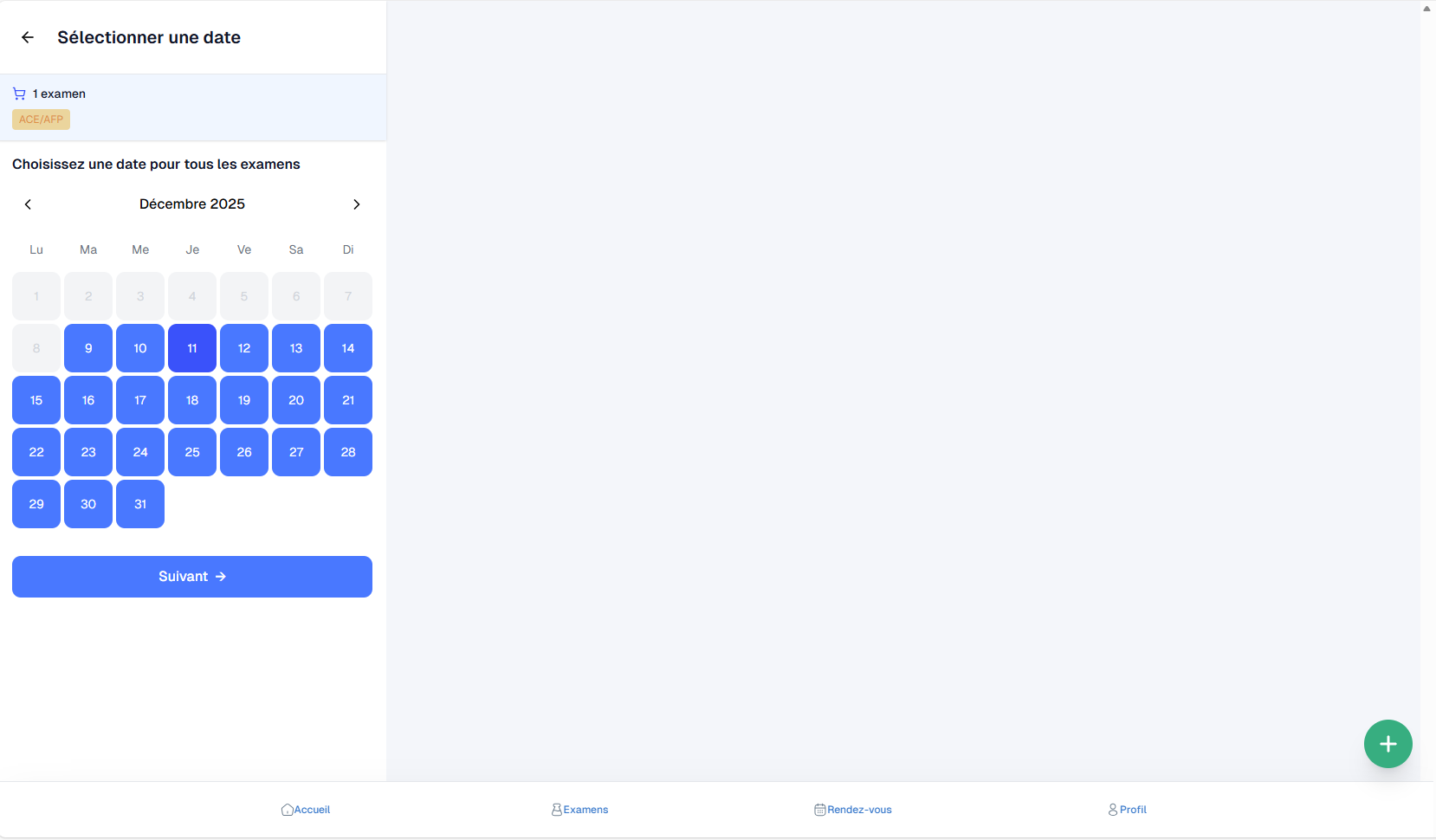
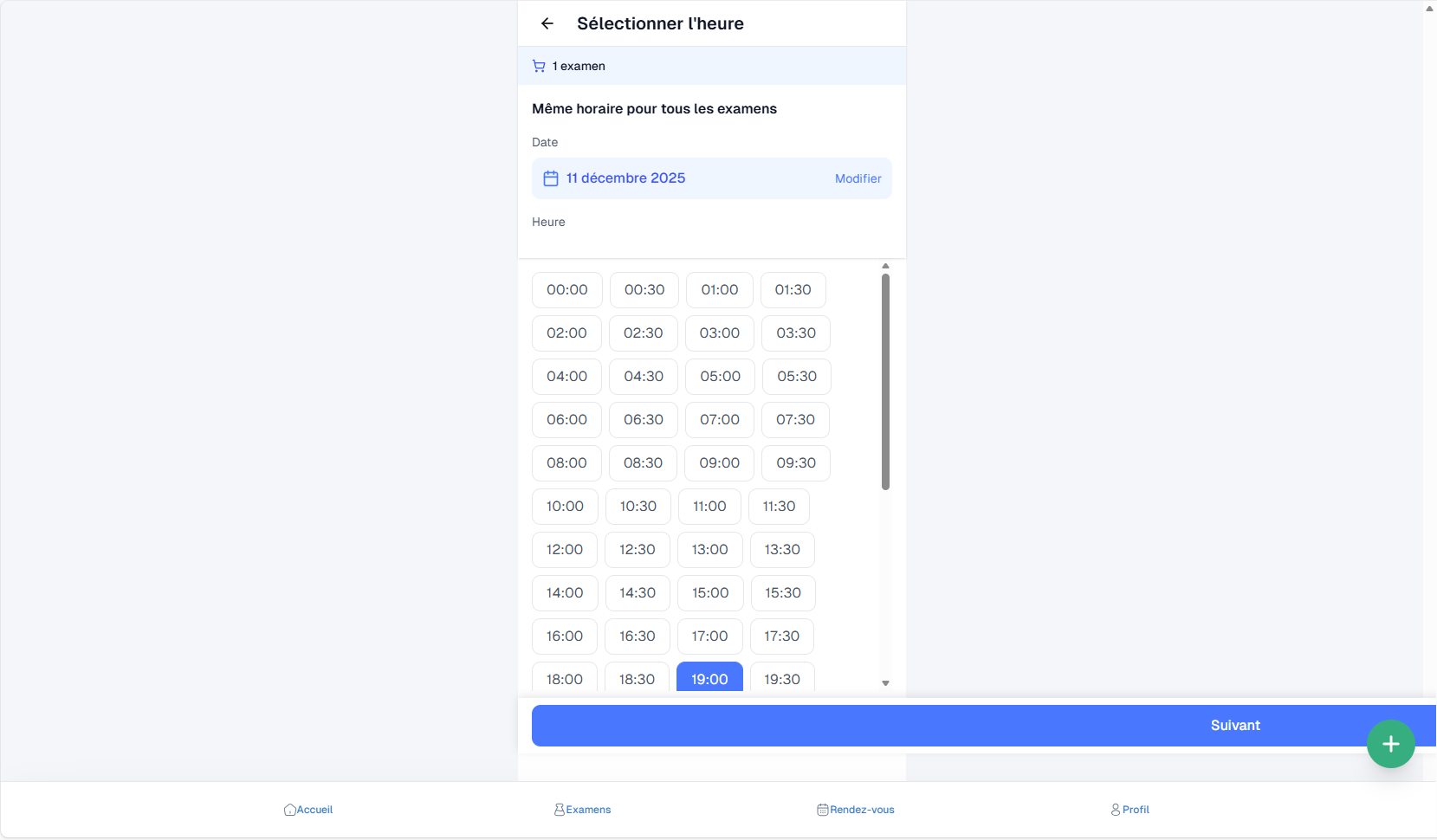
Dans les détails d'un examen, le patient clique sur le bouton “Prendre rendez-vous”, ce qui l’amène au module "Rendez-vous". Il peut donc Sélectionner la date
-
Ensuite Sélectionner l'heure, ce qui l’amène au module "Rendez-vous".
-
Le patient confirme son rendez-vous, ce qui crée la réservation
-
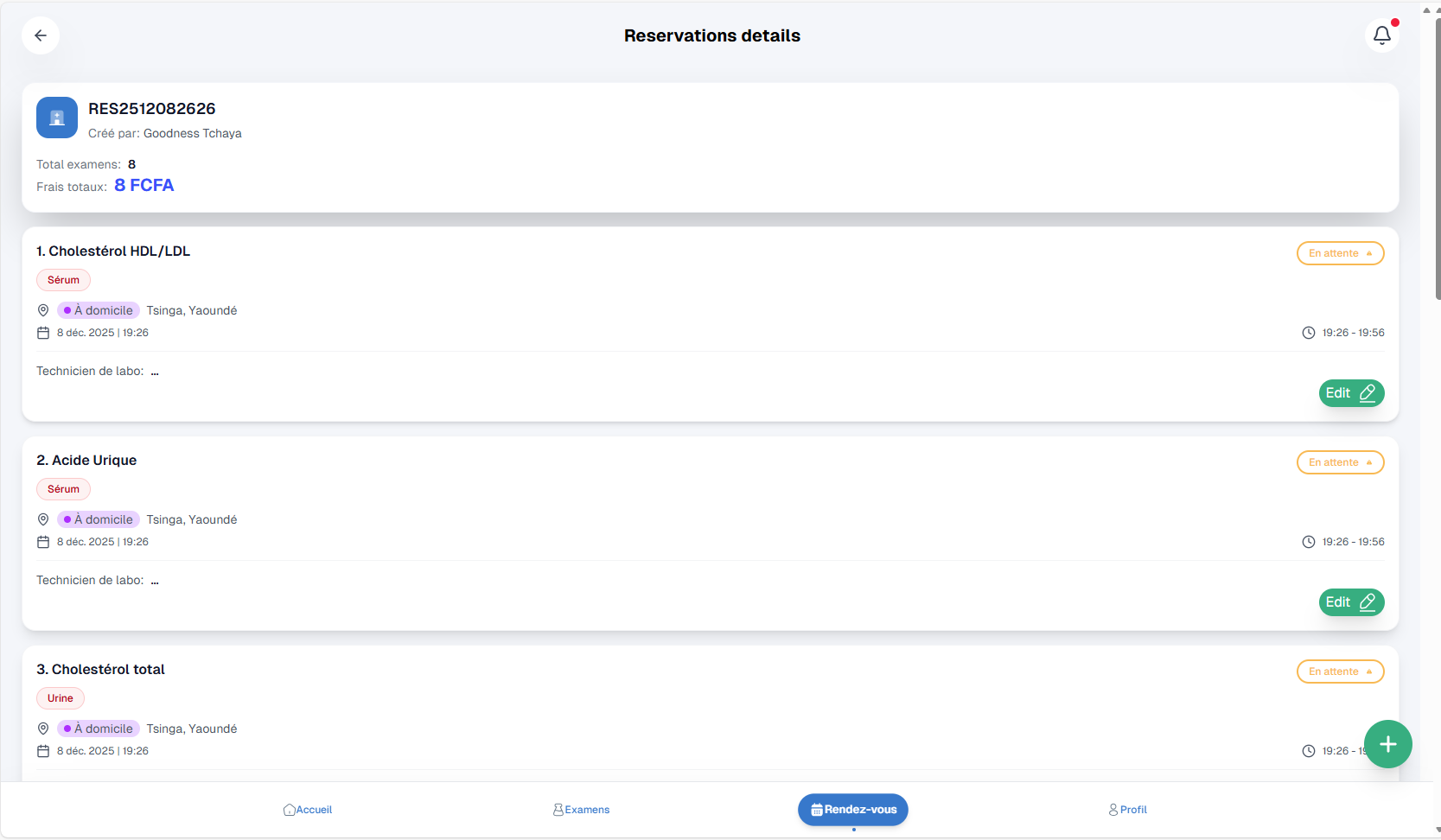
En cliquant sur une réservation, le patient peut voir les détails de celui-ci:
-
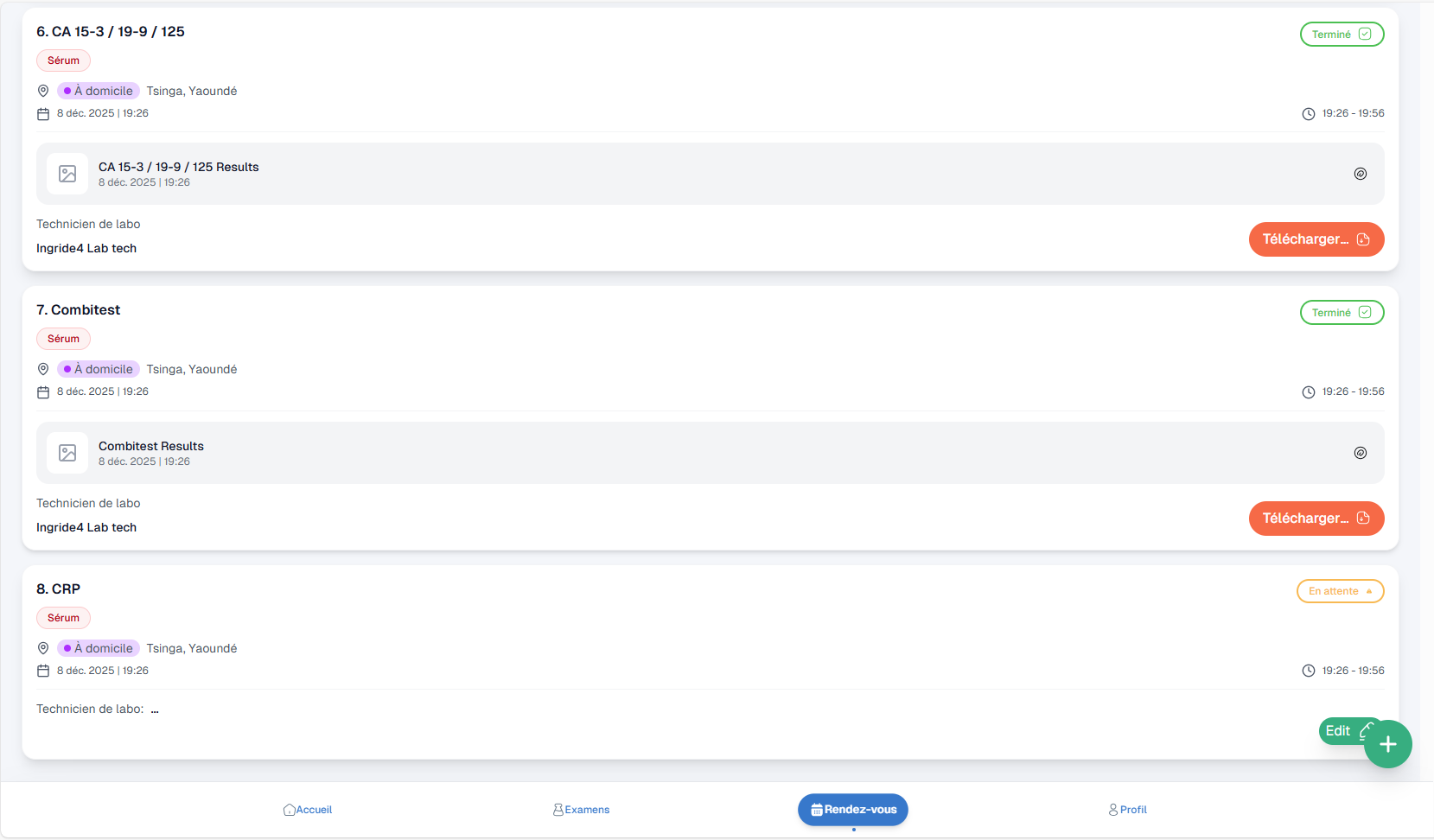
Il peut télécharger les résultats d'un examen de cette réservation, si l'examen est terminé.
-
En cliquant sur Télécharger, le patient peut soit télécharger un seul fichier, soit télécharger tous les fichiers de cet examen. Les fichiers téléchargés sont en format pdf.
3. Gestion du profil
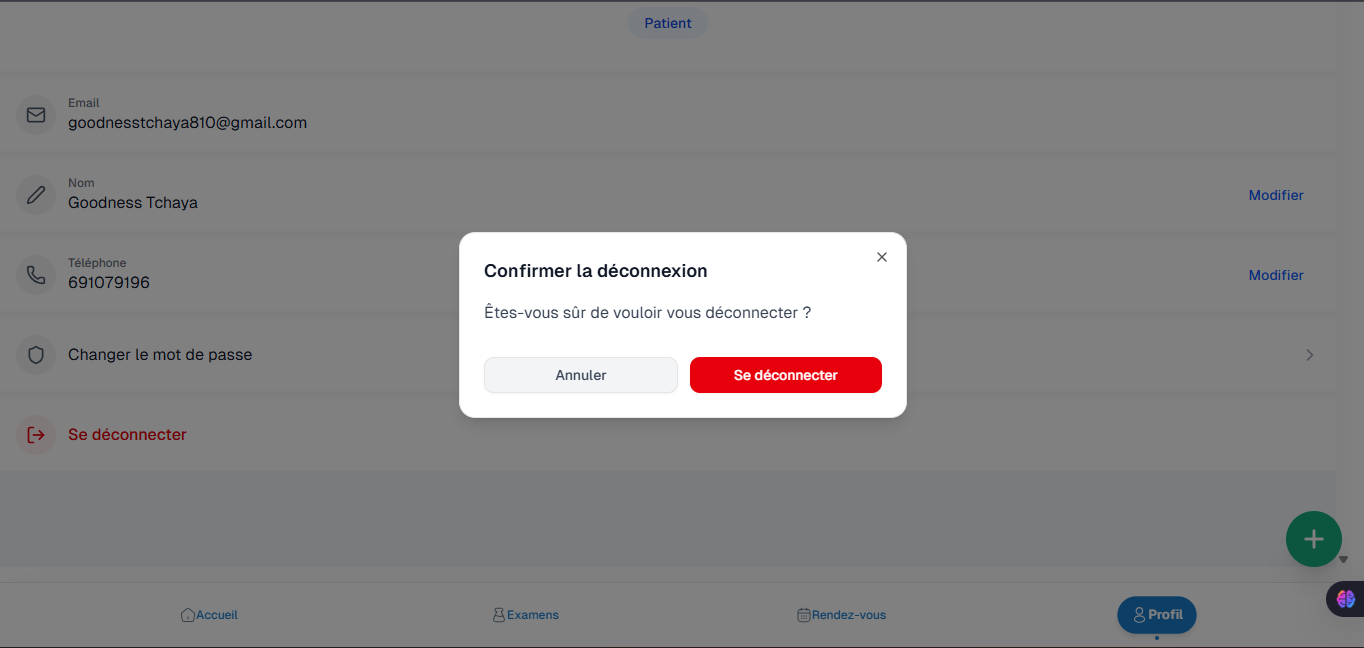
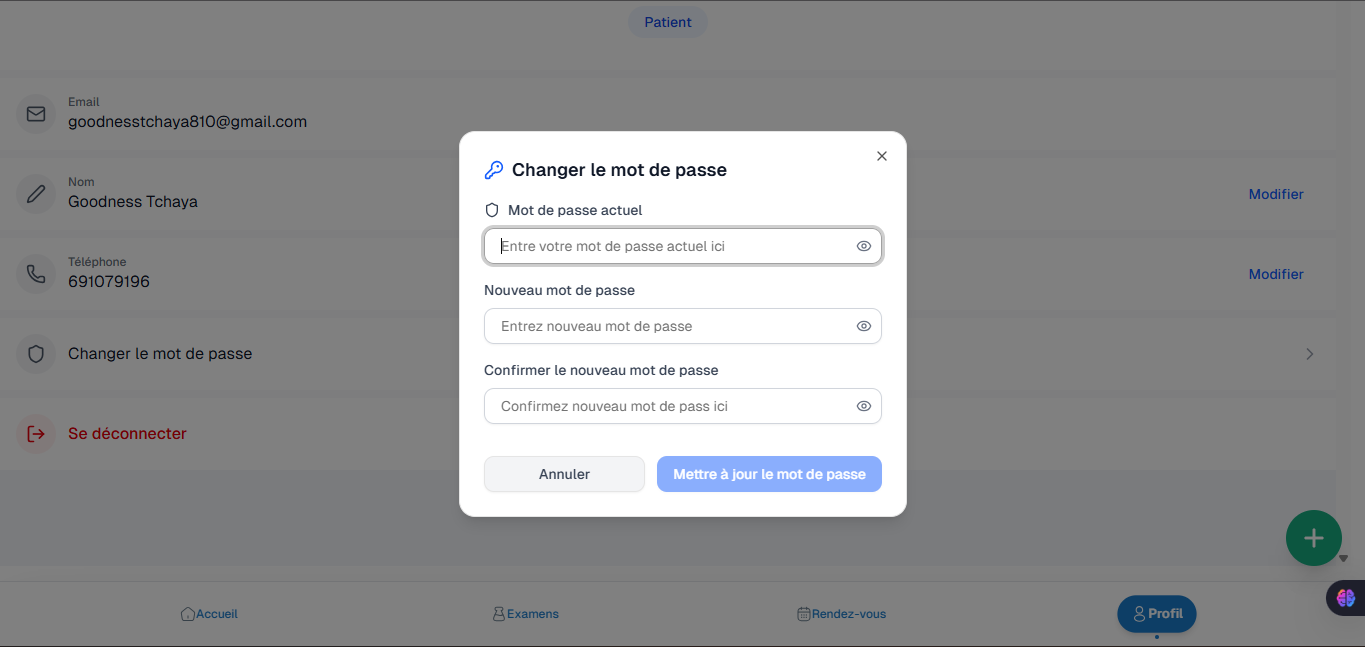
Cette fonctionnalité permet au patient de consulter et modifier ses informations personnelles, de gérer ses préférences de notification ou de sécurité, et de se déconnecter si nécessaire.
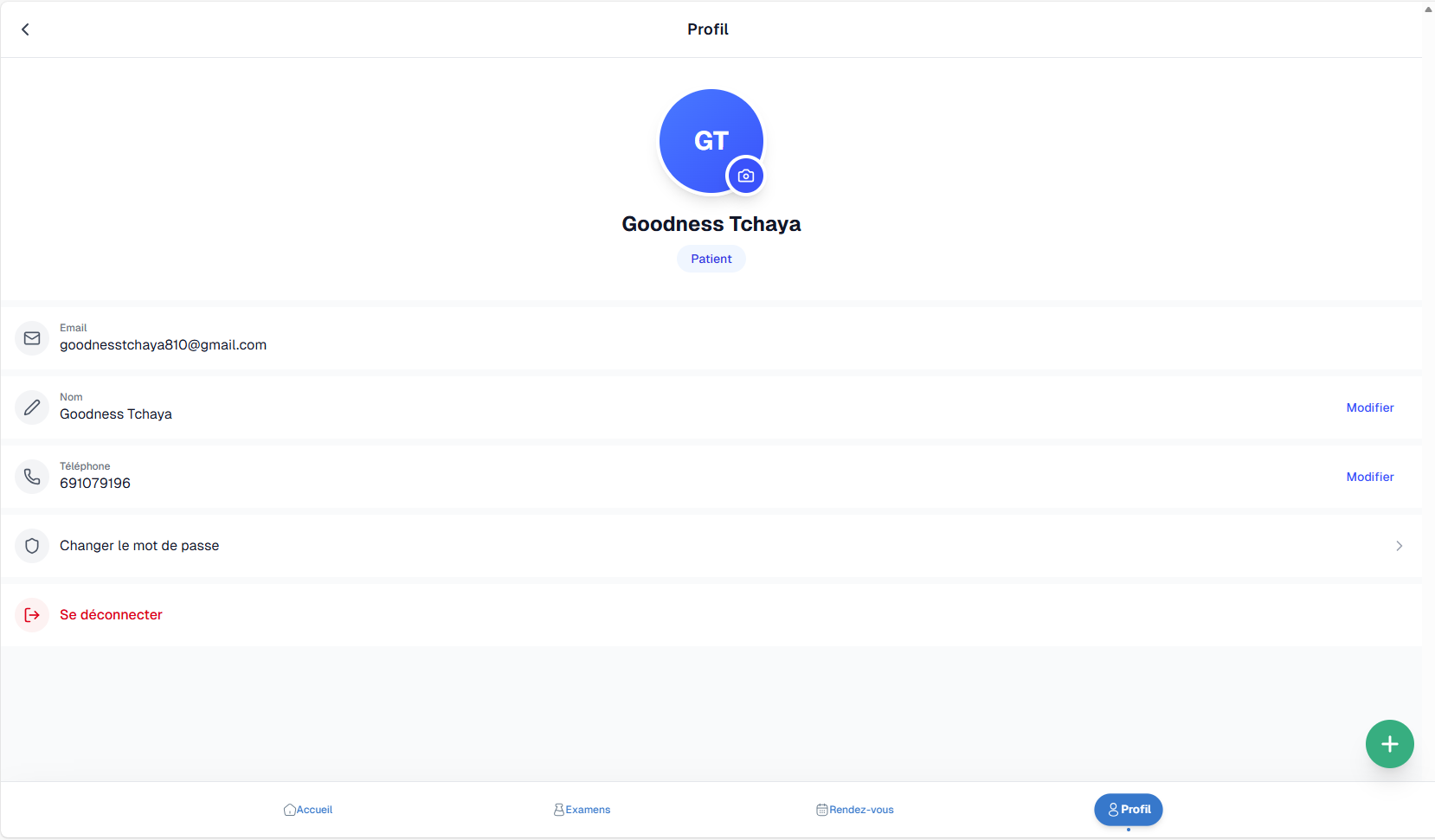
Le patient peut cliquer sur le bouton “Se déconnecter” pour sortir de la session en toute sécurité.
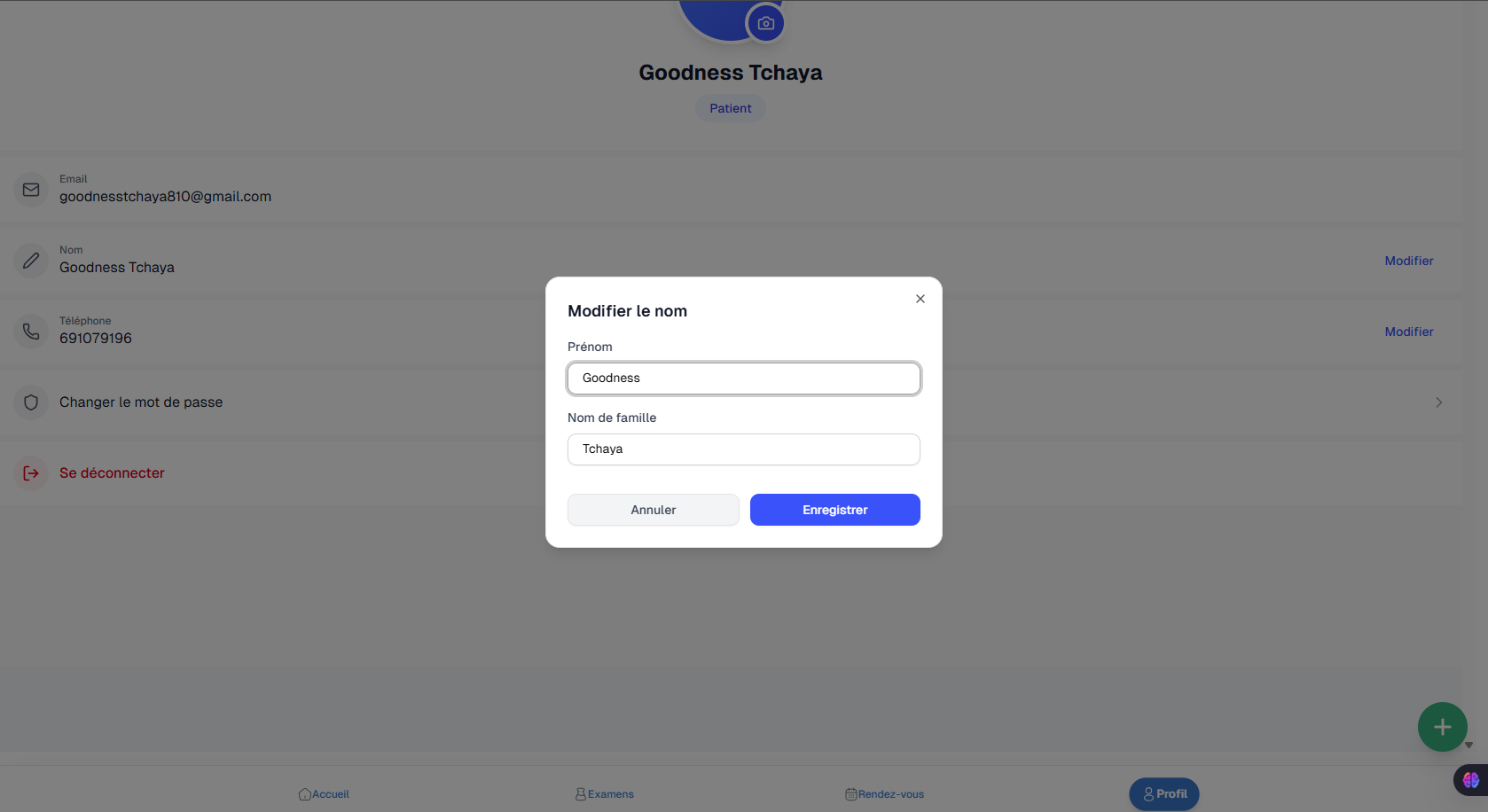
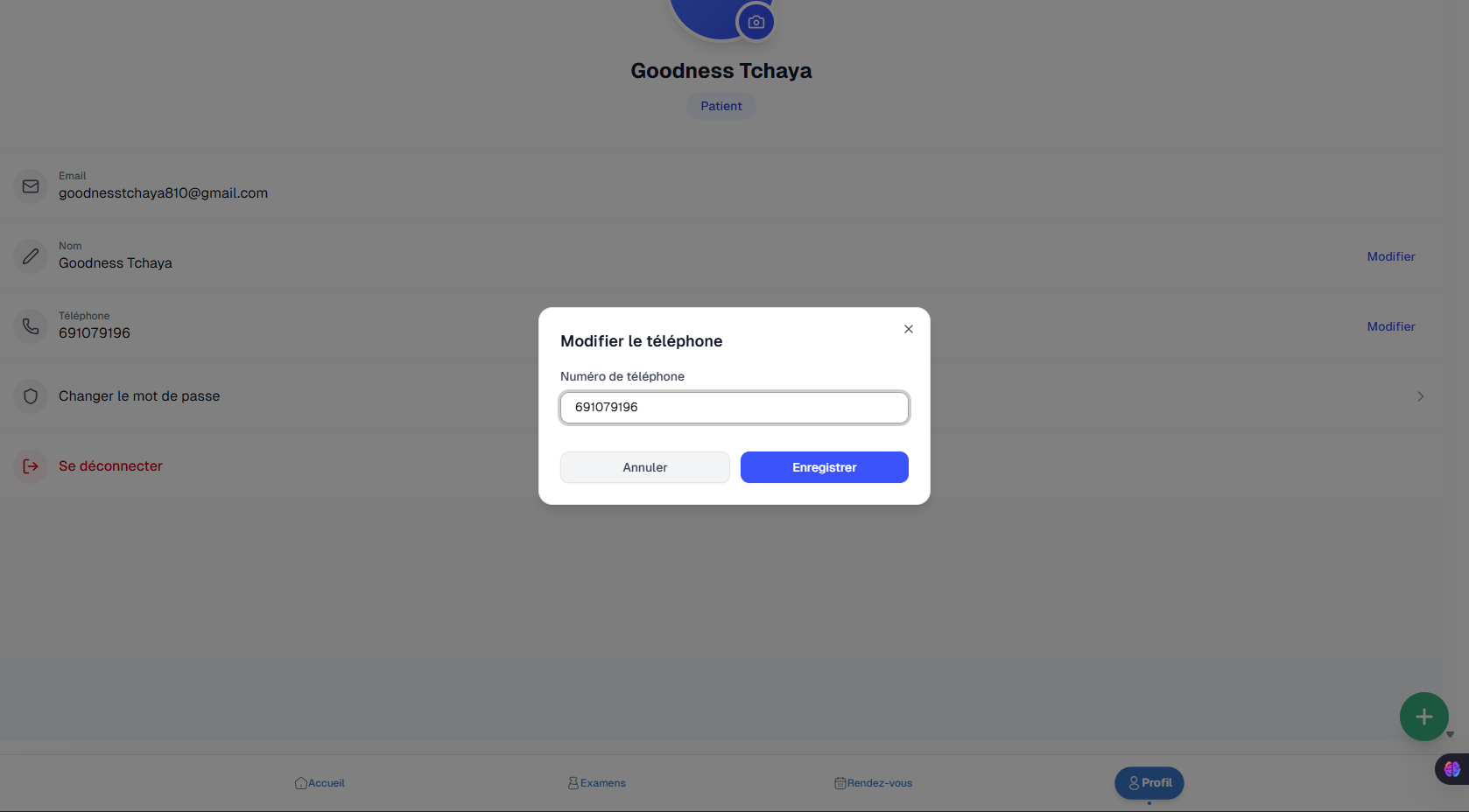
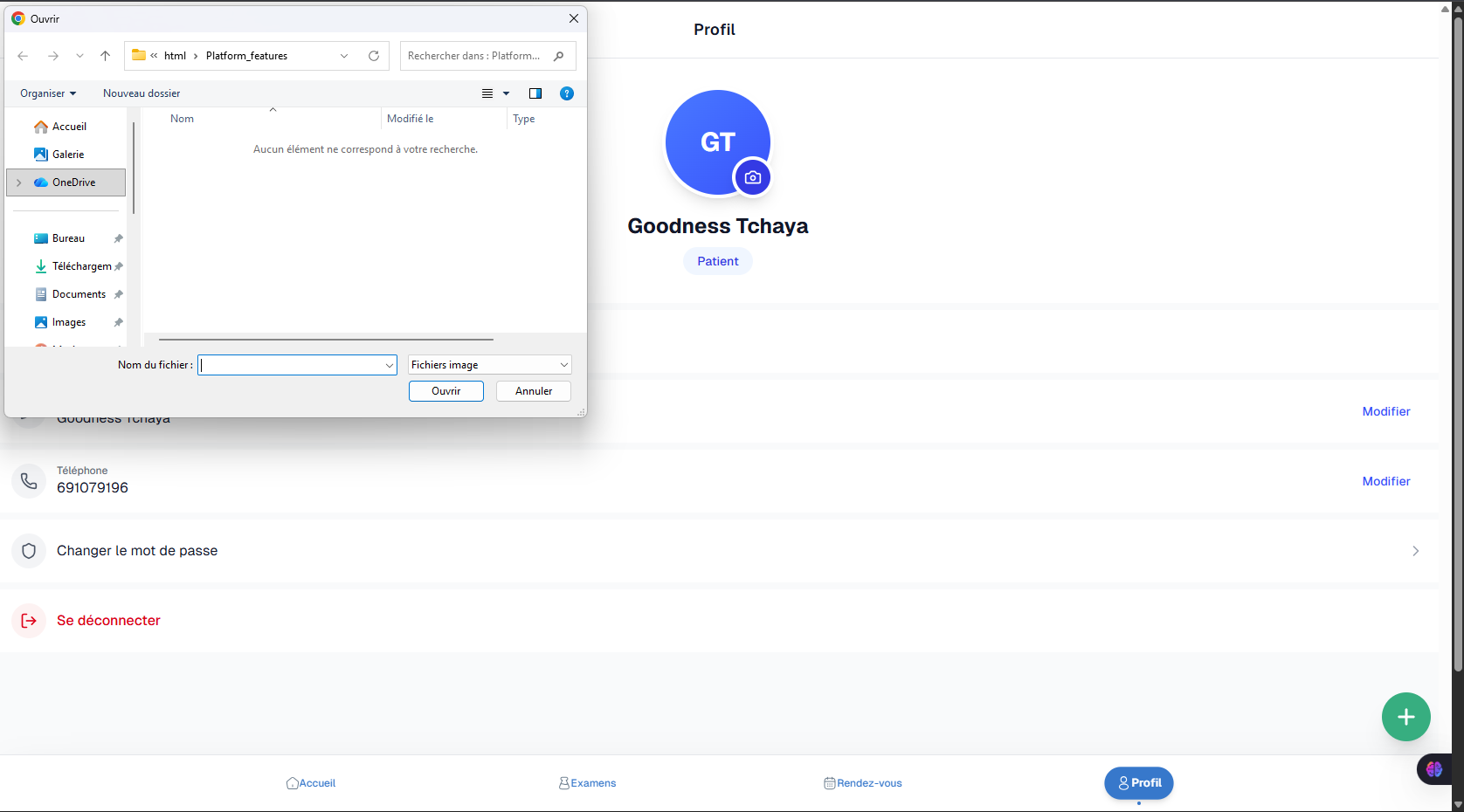
 Dans la page Profil, le patient peut visualiser et modifier les informations
suivantes:
Dans la page Profil, le patient peut visualiser et modifier les informations
suivantes:
-
Le nom et le prénom
-
Le numéro de téléphone
-
La photo de profil
-
Le mot de passe : Un mécanisme de vérification est requis, l'ancien mot de passe.
RÔLE ADMINISTRATEUR
Une fois connecté en tant qu'administrateur, vous pouvez:
-
Gérer les comptes utilisateurs,
-
Gérer les rôles et permisions,
- Gérer les rendez-vous et réservations des patients
- Créer et modifier les examens médicaux disponibles
- Gérer les dossiers patients (création, modification, archivage)
- Assigner des examens aux techniciens de laboratoire
- Consulter le tableau de bord avec les statistiques globales
- Traiter les paiements des réservations
1. Gestion des Rendez-vous
Cette fonctionnalité permet à l'administrateur de consulter, créer et gérer l'ensemble des rendez-vous du laboratoire. Deux modes de visualisation sont disponibles : le mode calendrier et le mode tableau.
- Mode Calendrier :
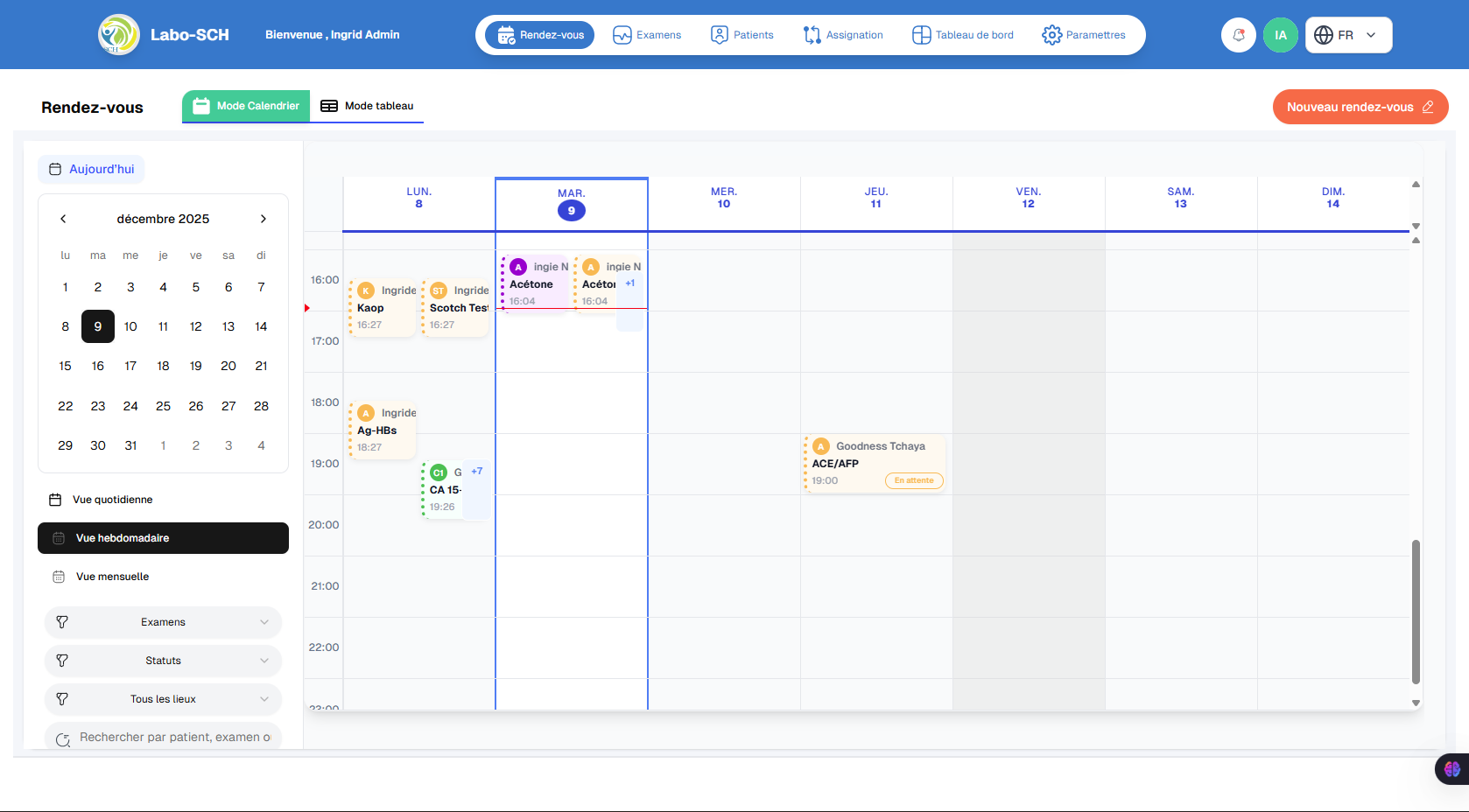
Le mode calendrier offre une vue d'ensemble hebdomadaire ou mensuelle des rendez-vous. L'administrateur peut facilement visualiser les créneaux occupés et disponibles, et filtrer par examen, statut ou lieu.
- Mode Tableau :
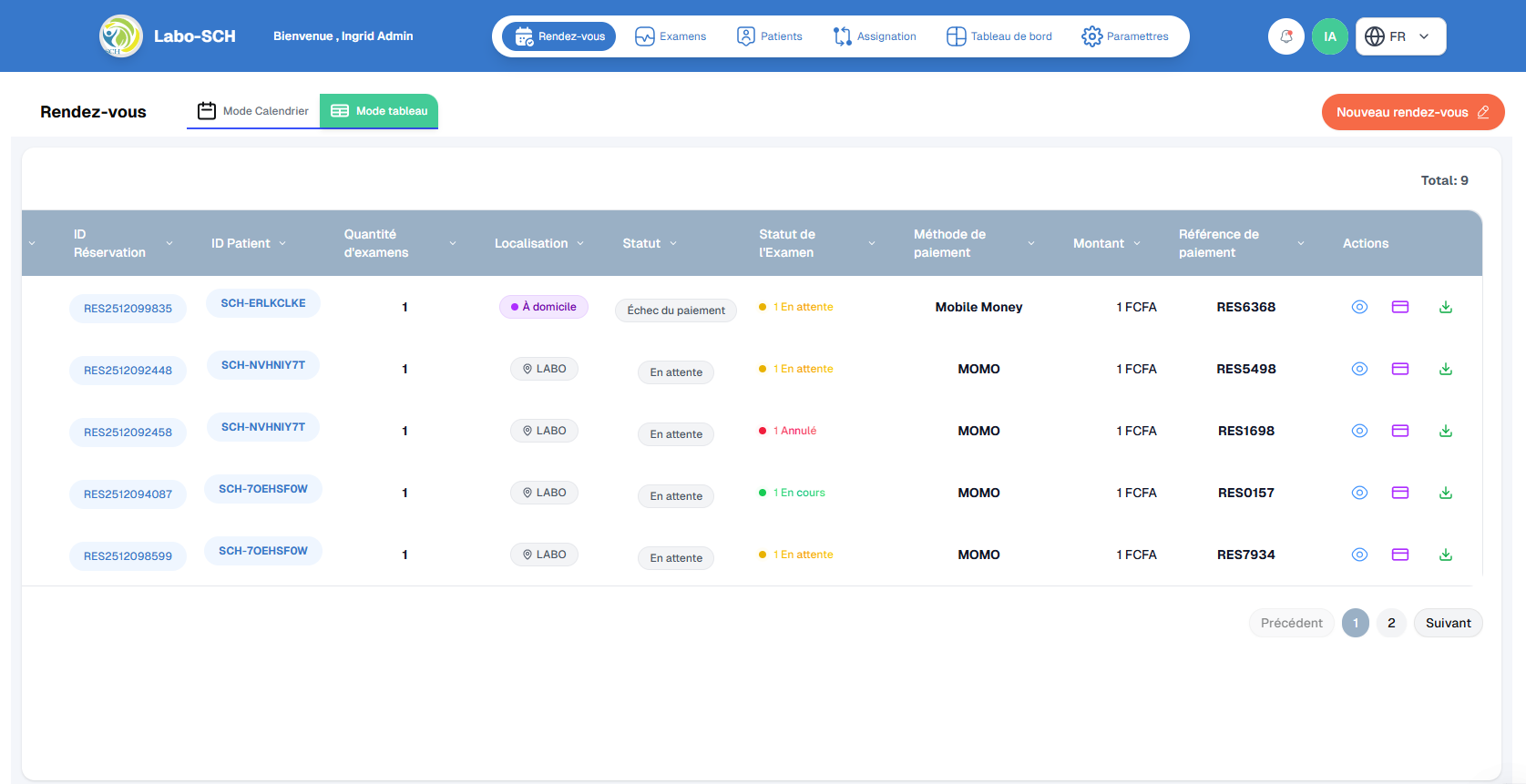
Le mode tableau présente les rendez-vous sous forme de liste détaillée avec les informations suivantes : date, heure, nom du patient, téléphone, ID réservation, ID patient, quantité d'examens, localisation, statut, statut de l'examen et méthode de paiement. Il est possible d'exporter les données et de configurer les colonnes affichées.
Créer un nouveau rendez-vous :
L'administrateur peut créer un rendez-vous pour un nouveau patient ou pour un patient existant.
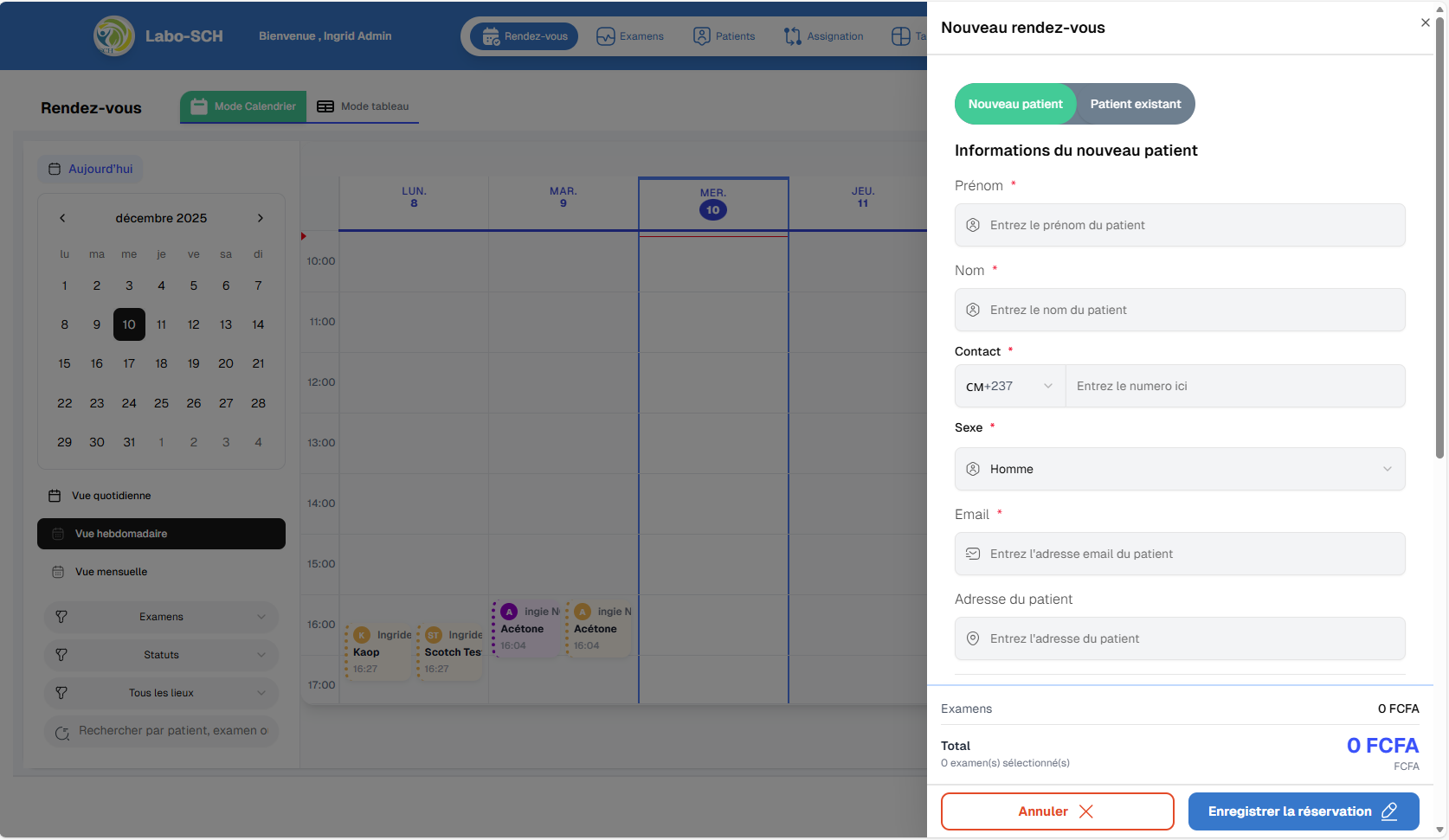
- Pour un nouveau patient : remplir le formulaire avec les informations personnelles ( prénom, nom, contact, sexe, email, adresse, groupe sanguin, allergies, antécédents médicaux, contact d'urgence).
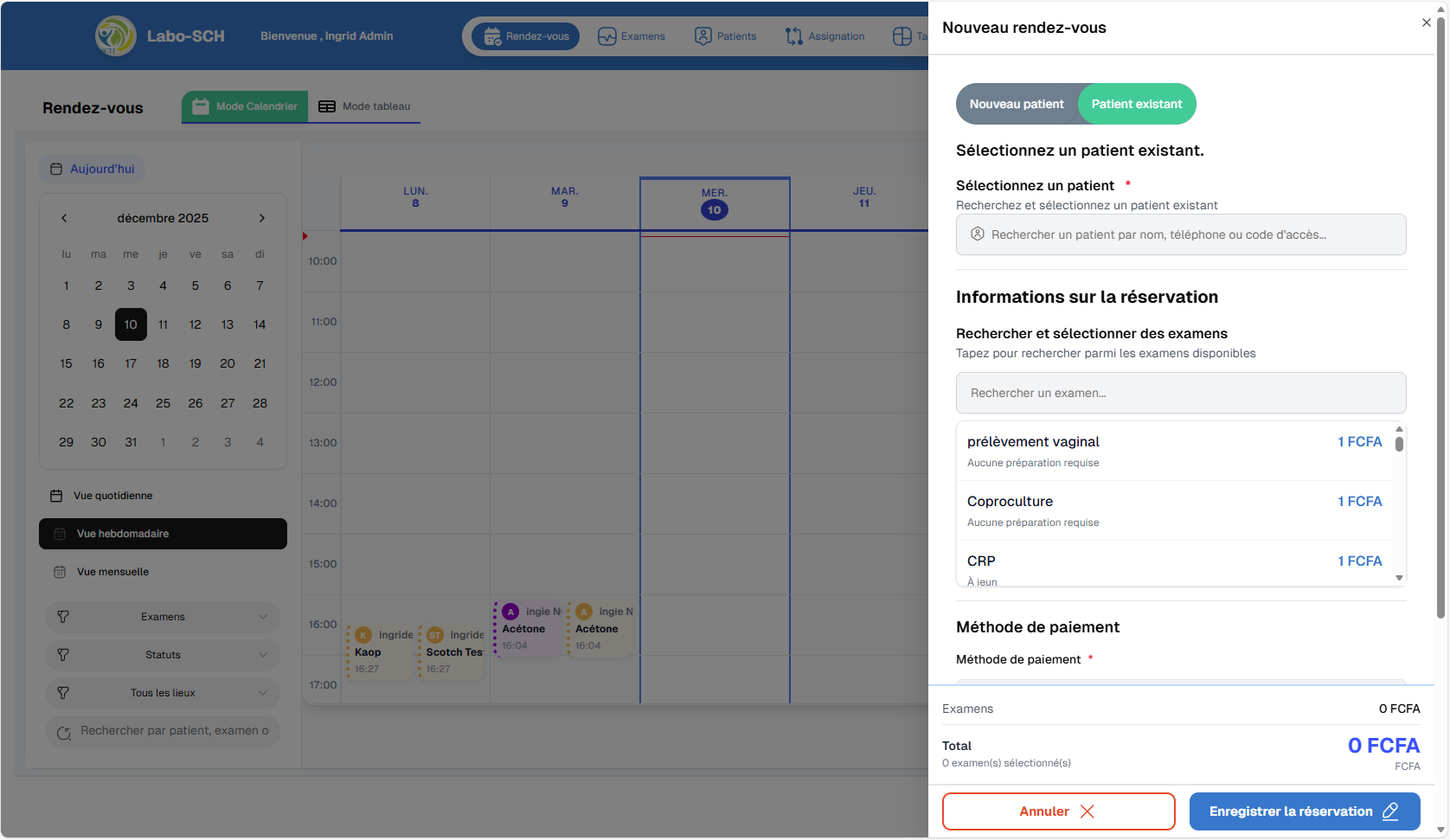
- Pour un patient existant : rechercher et sélectionner le patient dans la base de données, puis sélectionner les examens souhaités et la méthode de paiement.
Détails d'une réservation :
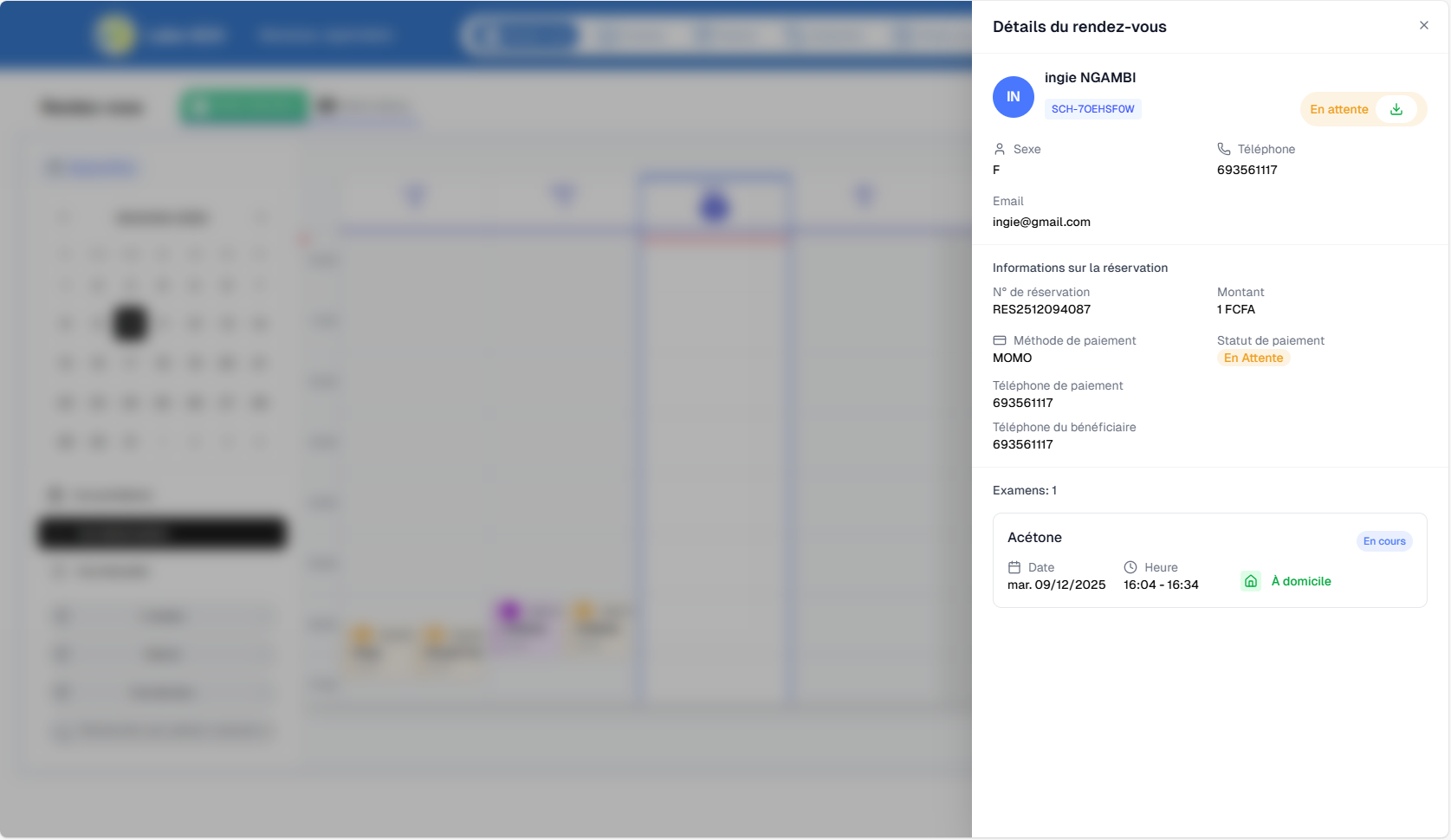
En cliquant sur une réservation, l'administrateur peut accéder aux détails complets : informations du patient, examens réservés, statut de paiement, localisation (avec coordonnées GPS), et statut de chaque examen. Il peut également télécharger la facture.
Traiter le paiement :
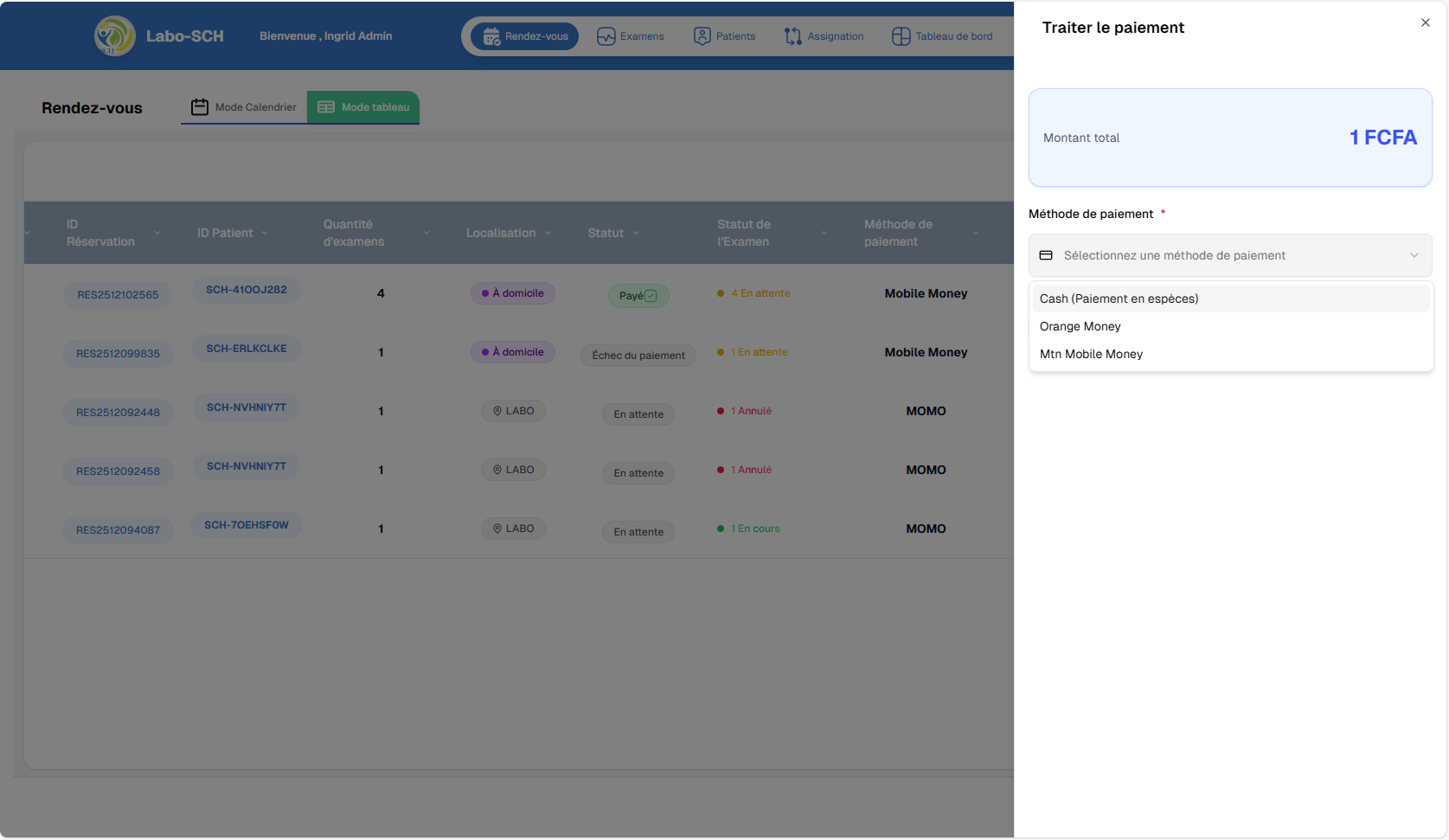
L'administrateur peut traiter les paiements en attente en sélectionnant la méthode de paiement appropriée (Cash, Mobile Money, etc.). Le système met automatiquement à jour le statut de la réservation après validation.
2. Gestion des Examens
Cette fonctionnalité permet à l'administrateur de gérer le catalogue d'examens proposés par le laboratoire.
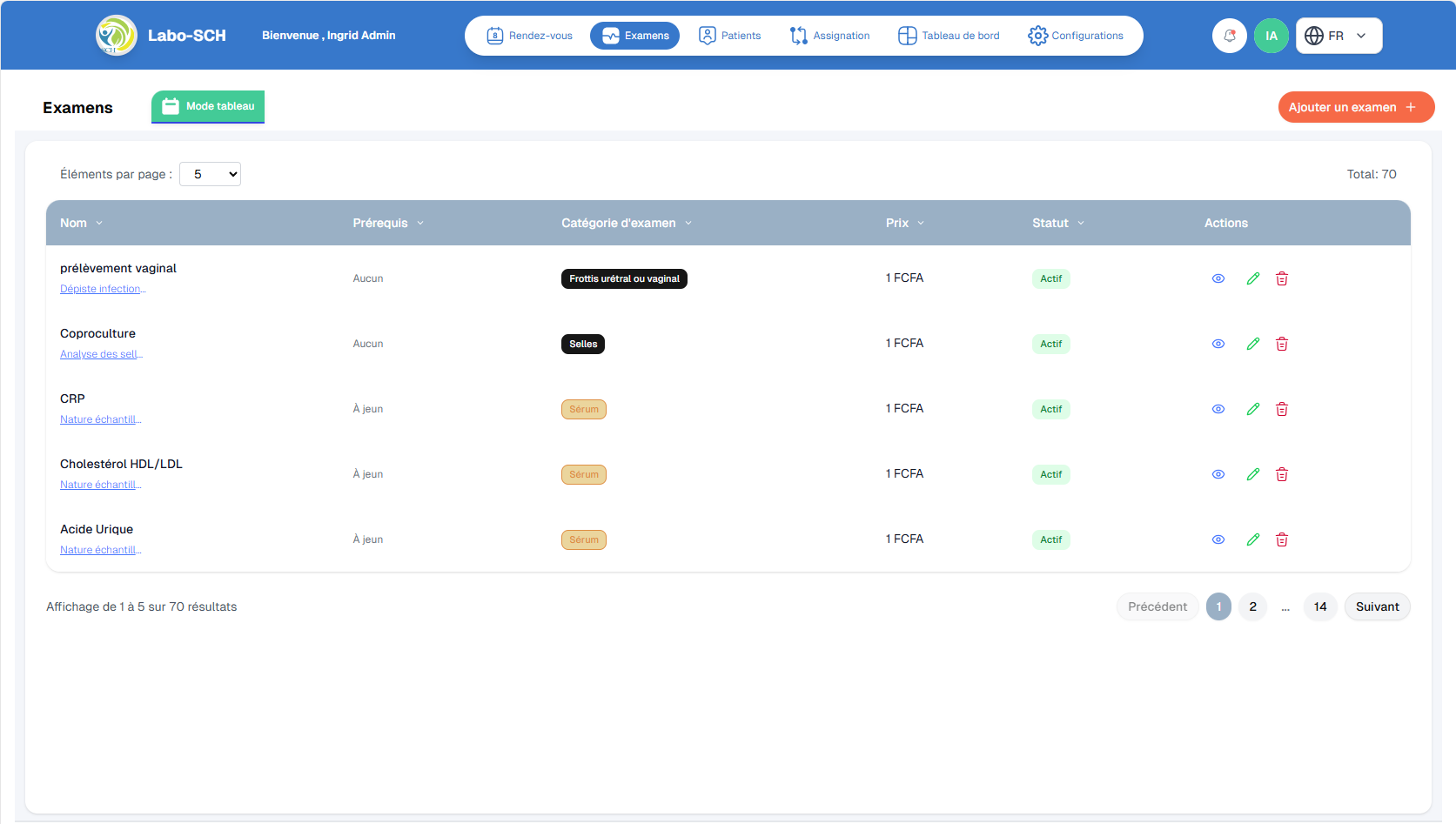
L'administrateur peut consulter la liste complète des examens avec leurs informations : nom, prérequis, catégorie, prix et statut (actif/inactif). Un système de pagination facilite la navigation.
Créer un nouvel examen :
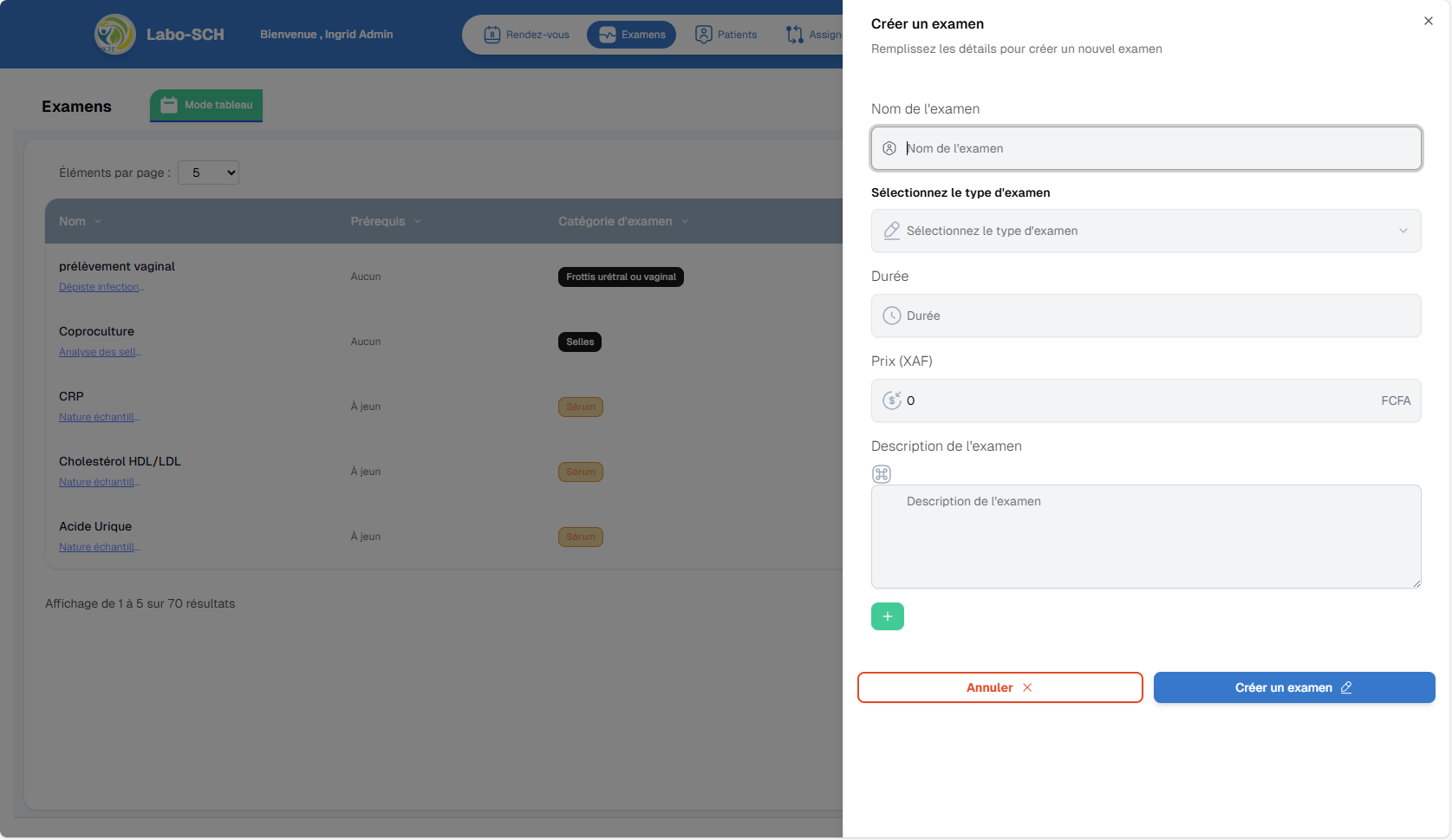
Pour créer un examen, l'administrateur doit renseigner le nom de l'examen, sélectionner le type/catégorie, indiquer la durée, définir le prix en FCFA, et ajouter une description détaillée. Des prérequis peuvent également être ajoutés si nécessaire.
Modifier un examen :
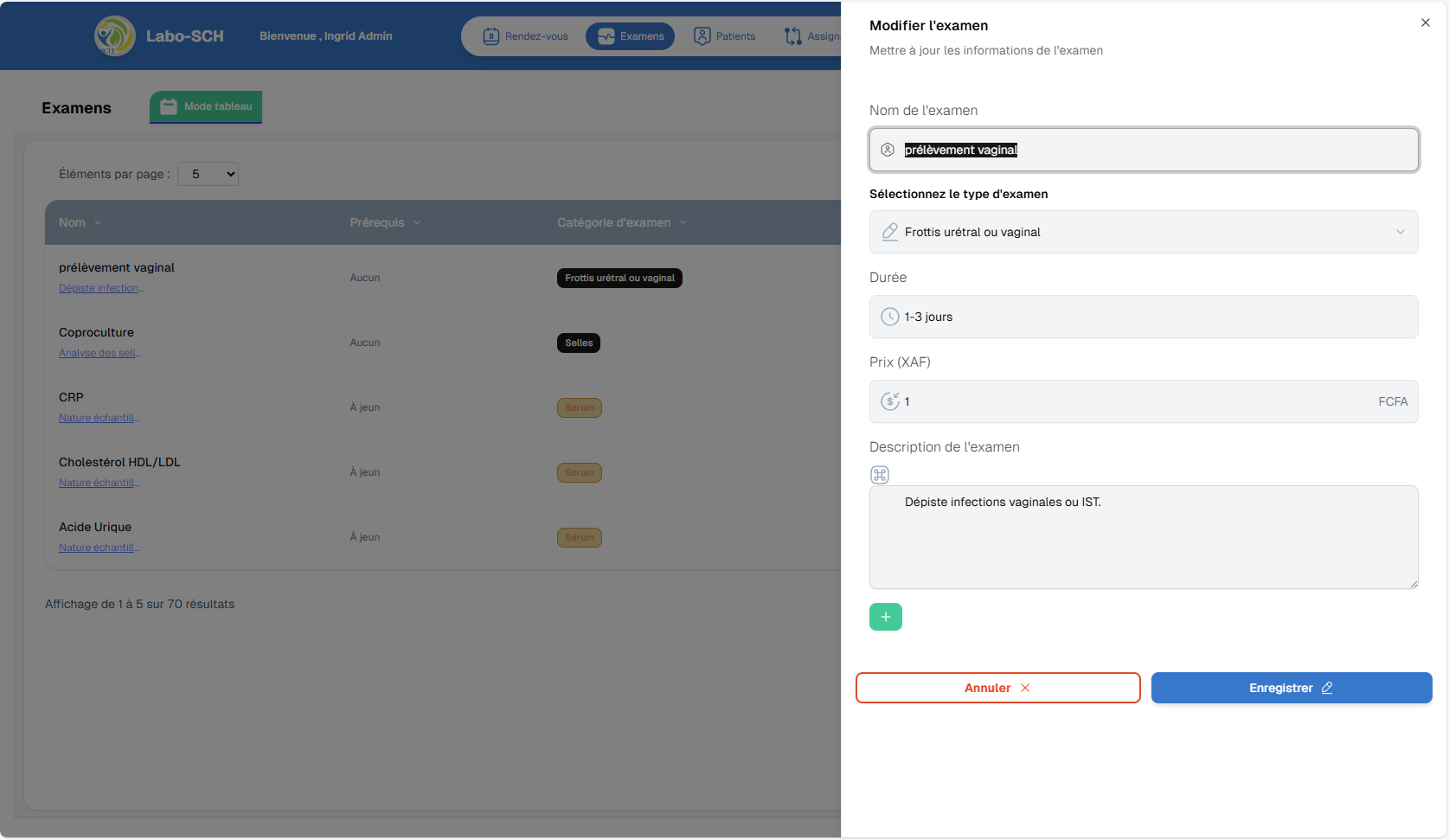
L'administrateur peut modifier toutes les informations d'un examen existant : nom, type, durée, prix et description. Les modifications sont enregistrées immédiatement.
Désactiver un examen :
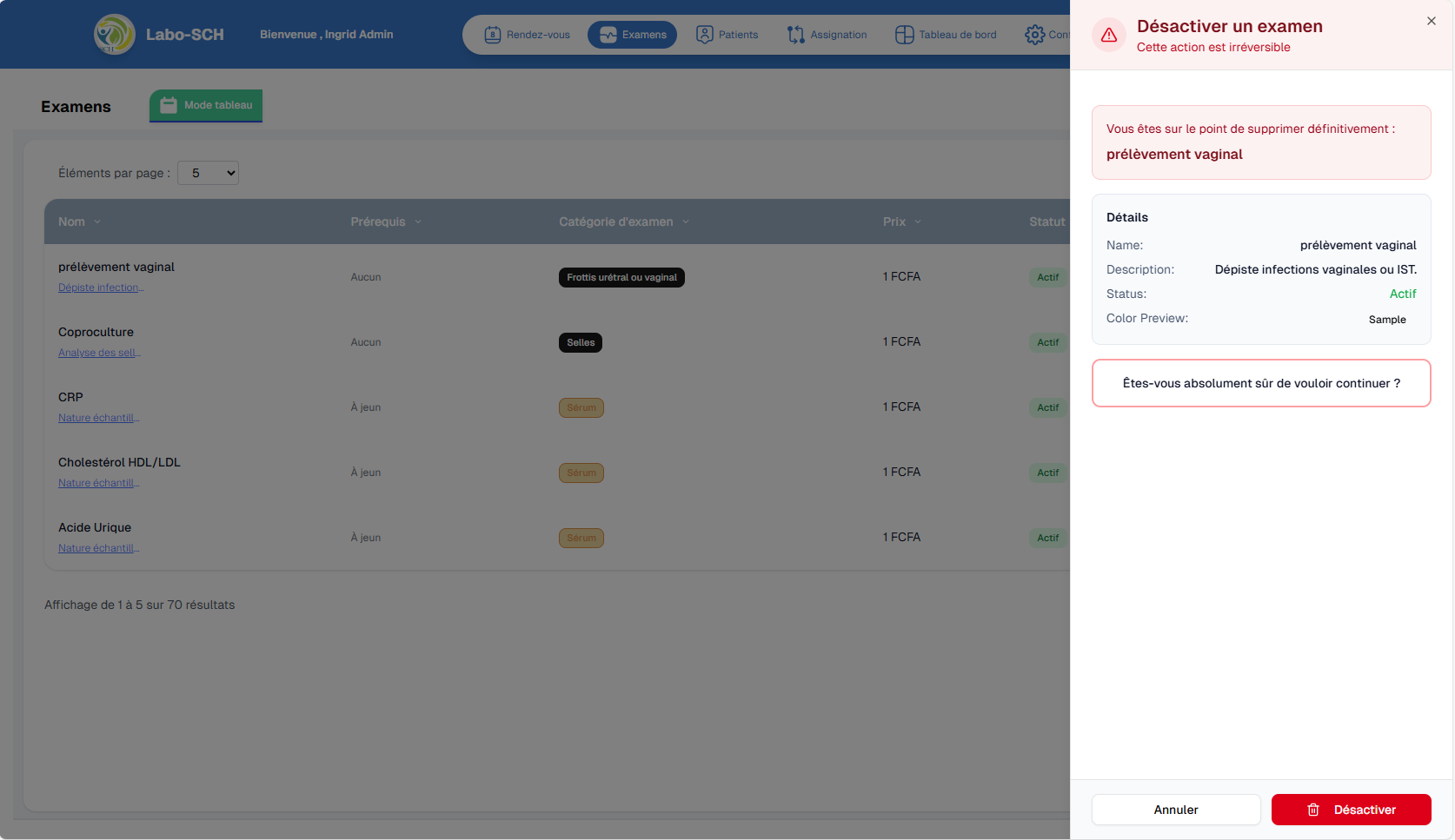
L'administrateur peut désactiver un examen existant. L'action sont enregistrée immédiatement.
3. Gestion des Patients
Cette fonctionnalité permet à l'administrateur de gérer la base de données des patients du laboratoire.
Vue dossier :
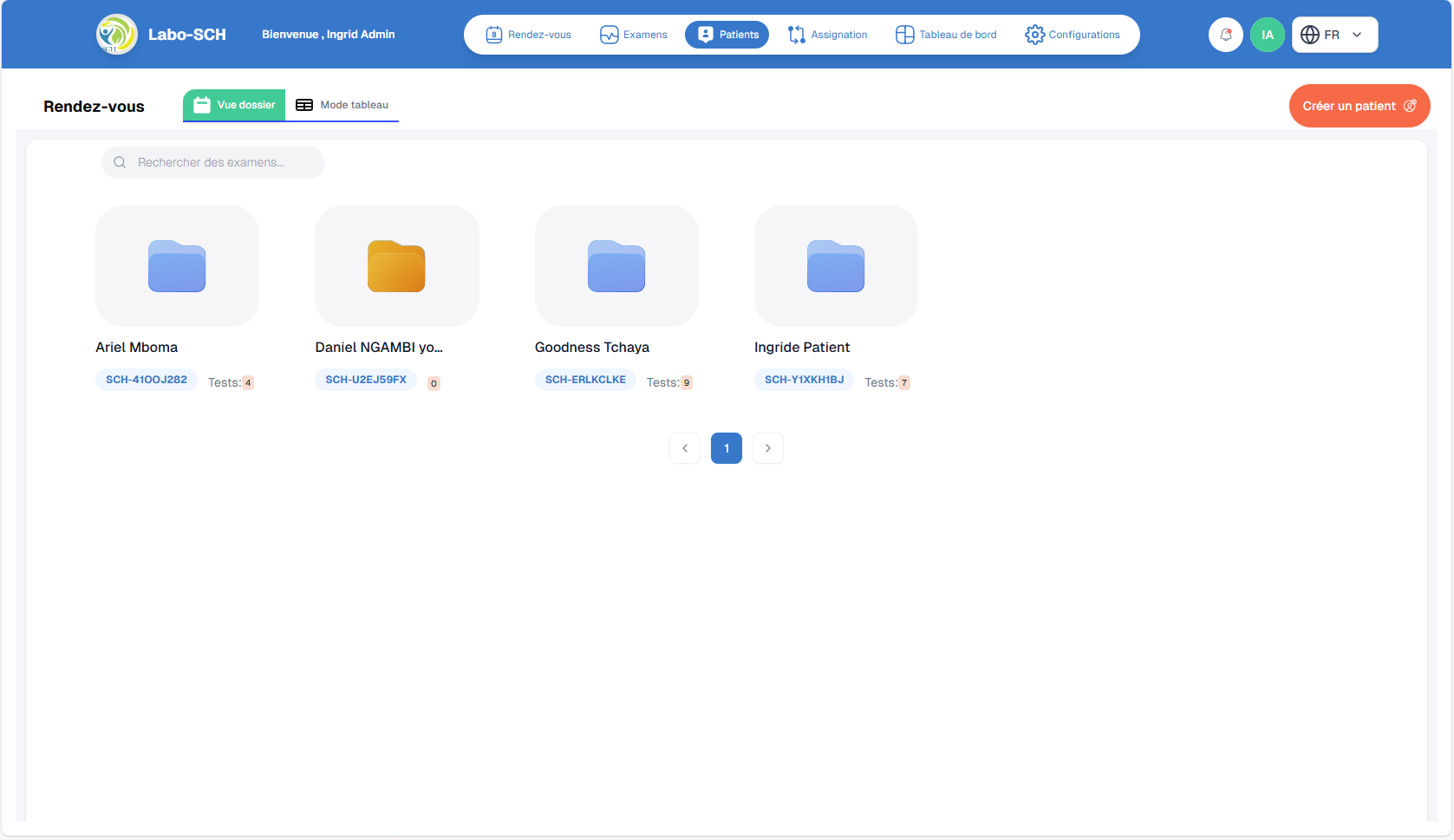
La vue dossier présente les patients sous forme de cartes individuelles avec leur nom, ID patient et un indicateur du nombre de réservations. Une barre de recherche permet de filtrer rapidement les patients.
Voir les détails d'un patient :
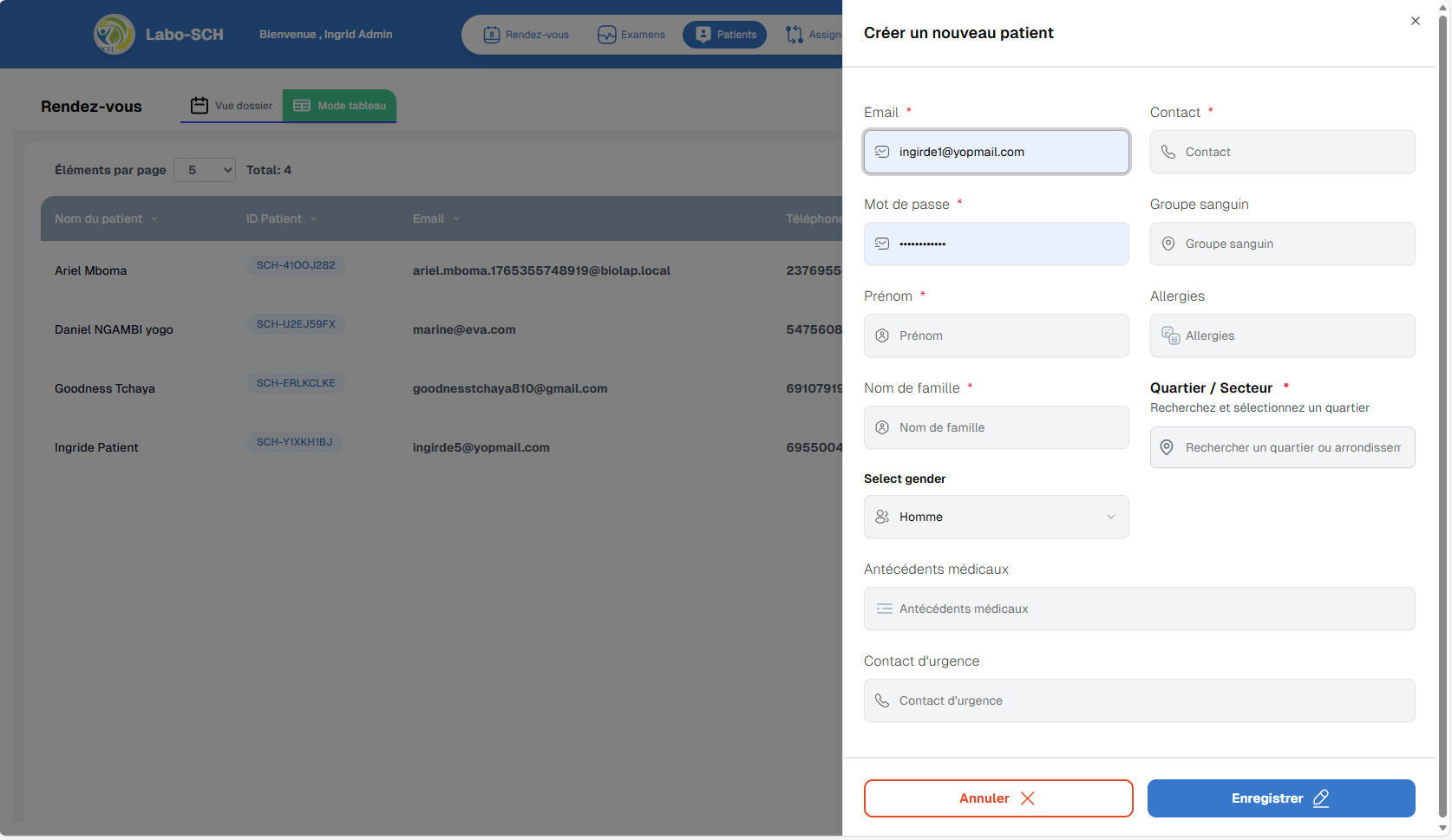
Pour voir les détails d'un patient, l'administrateur clique sur le dossier de celui-ci. Il a immédiatement accès aux informations détaillées du patient : nom, ID, email, téléphone, sexe et groupe sanguin.
Vue tableau :
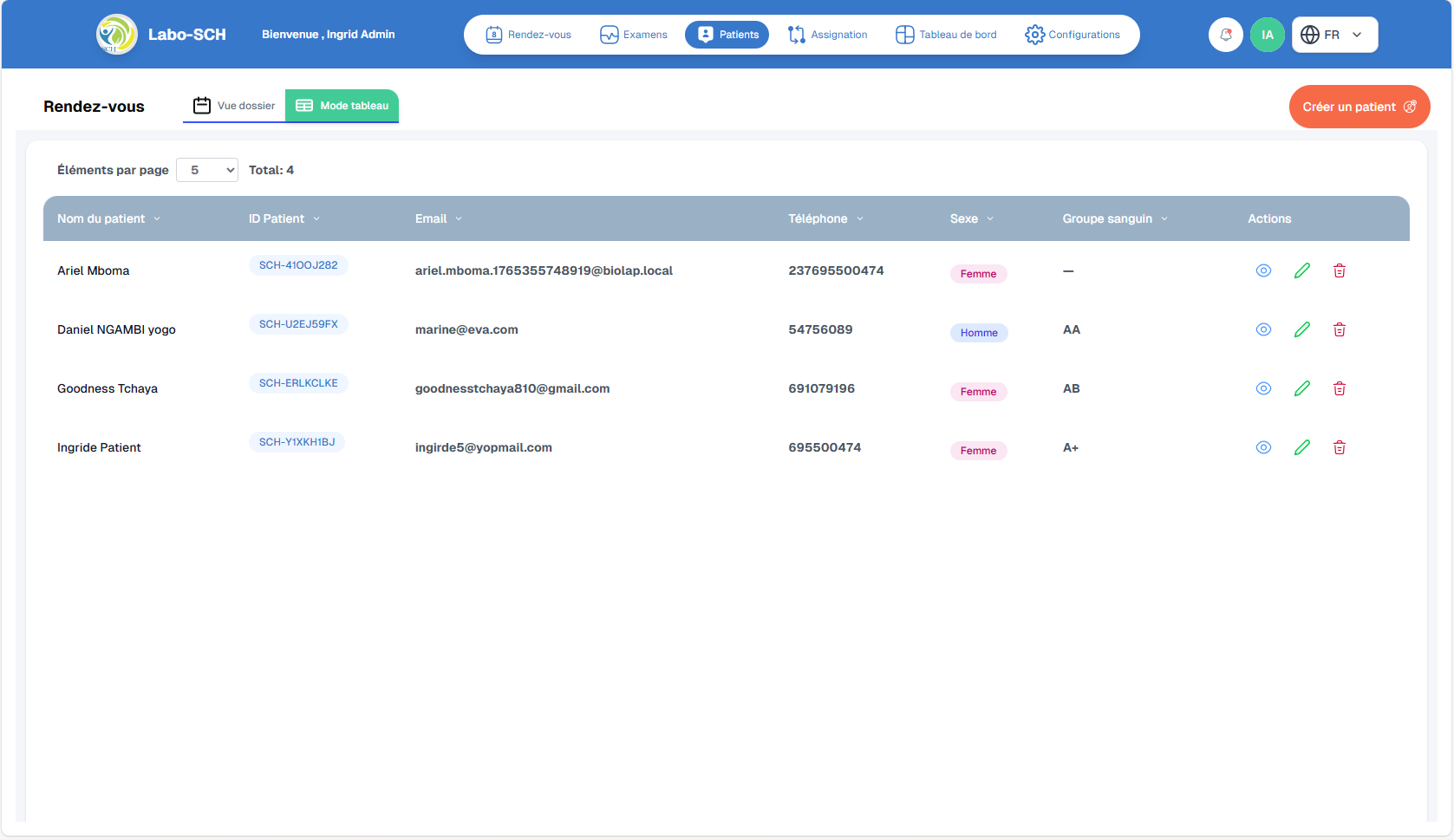
La vue tableau affiche les informations détaillées de chaque patient : nom, ID, email, téléphone, sexe et groupe sanguin. L'administrateur peut consulter, modifier ou supprimer un patient via les icônes d'action.
Créer un nouveau patient :
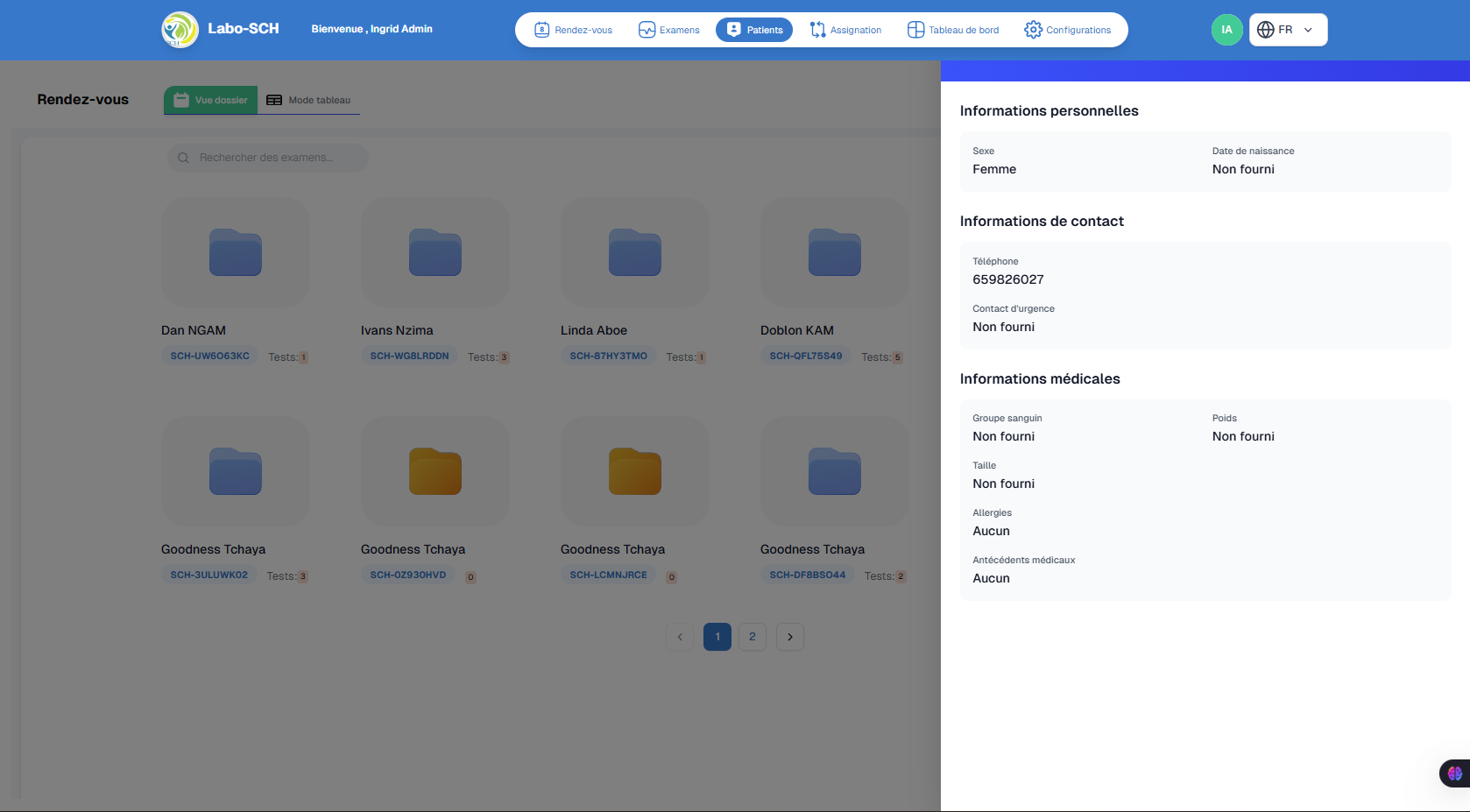
Pour créer un patient, l'administrateur remplit un formulaire complet incluant : email, contact, mot de passe, prénom, nom de famille, sexe, groupe sanguin, allergies, antécédents médicaux, quartier/secteur et contact d'urgence.
Supprimer un patient :
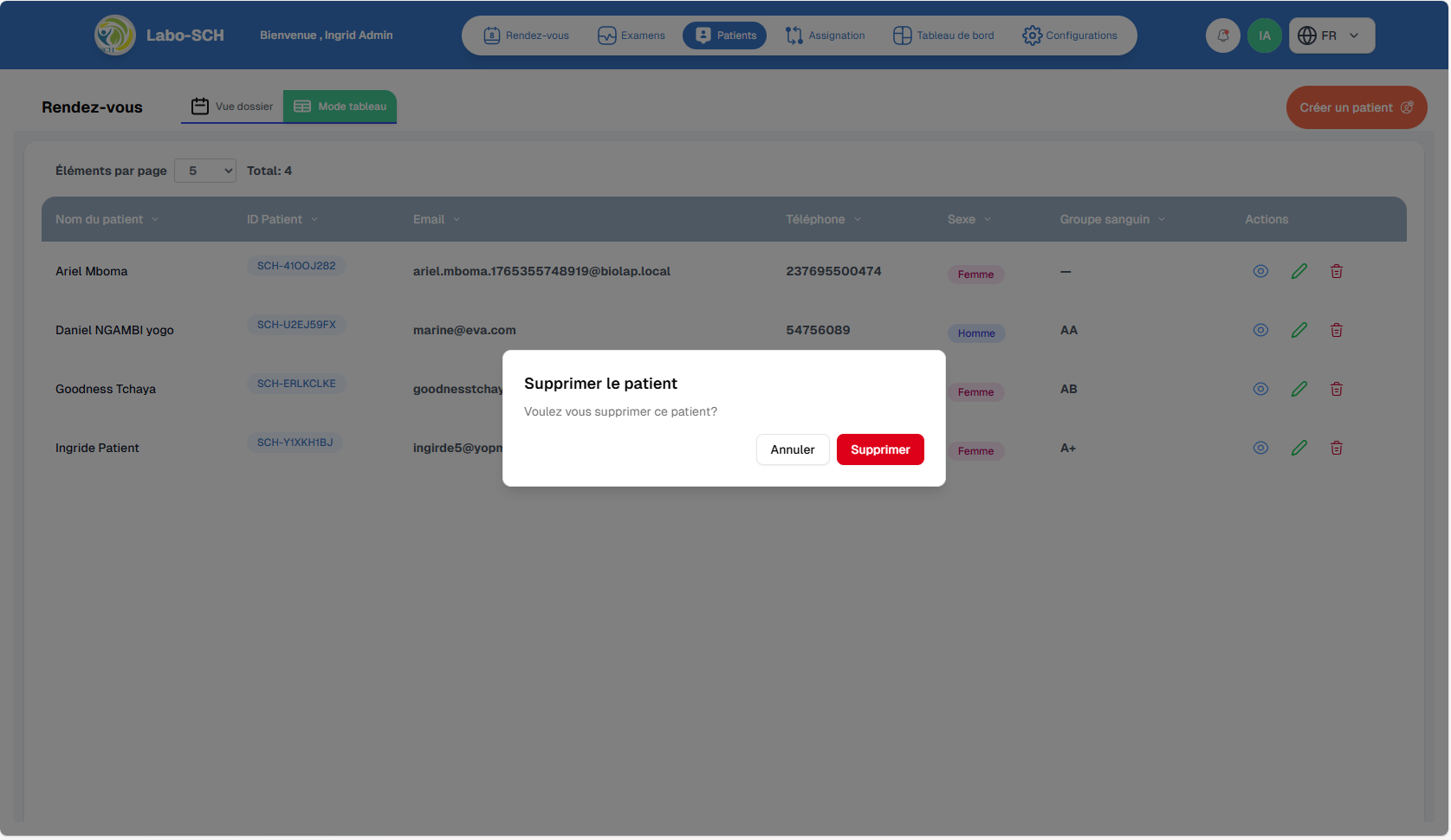
L'administrateur peut supprimer un patient de la base de données après confirmation. Cette action est irréversible et doit être utilisée avec précaution.
4. Assignation des Examens
Cette fonctionnalité permet à l'administrateur d'assigner les examens aux techniciens de laboratoire et de suivre l'avancement des analyses.
Vue réservation :
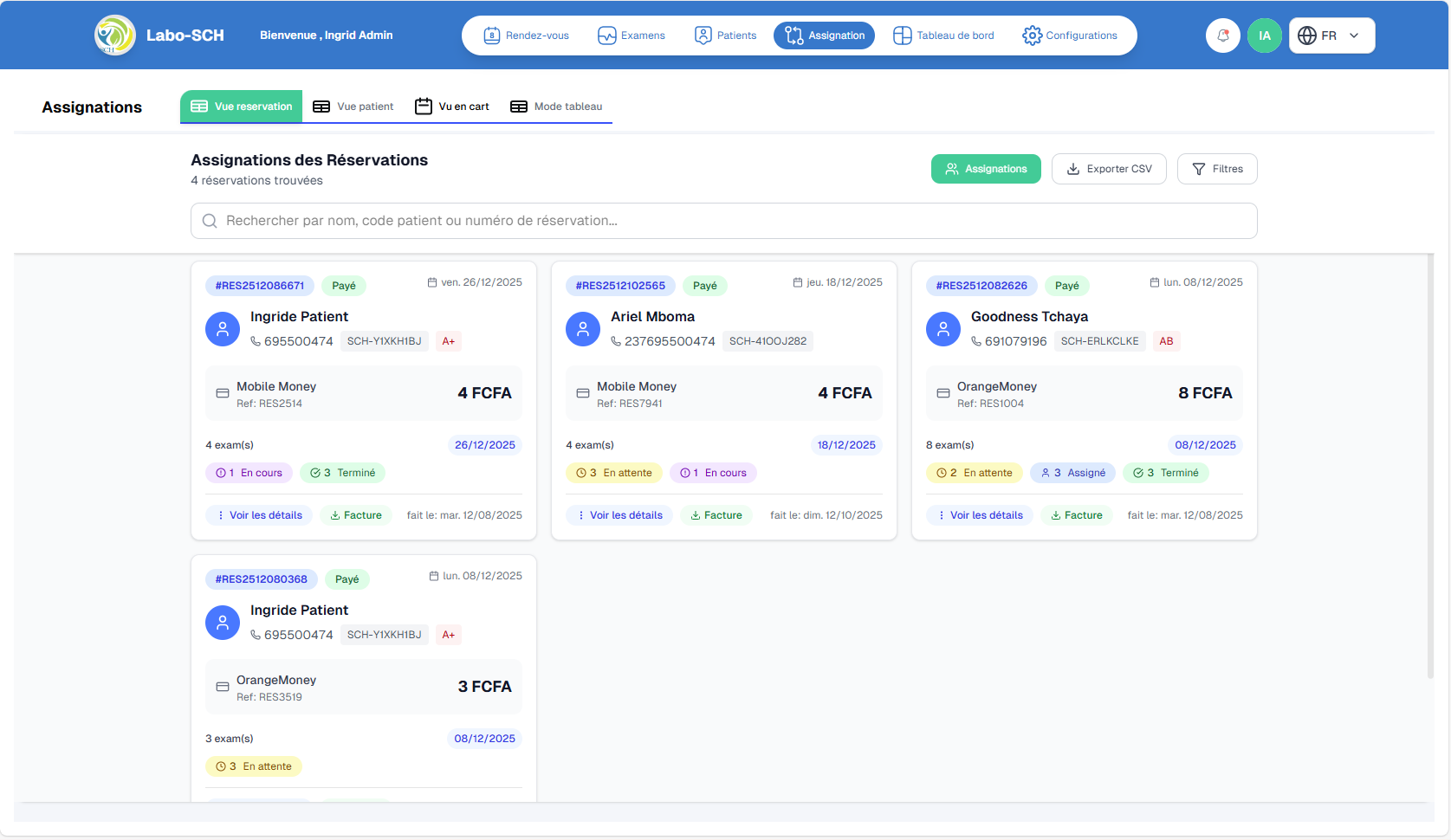
La vue réservation affiche les réservations sous forme de cartes avec les informations clés : numéro de réservation, patient, méthode de paiement, nombre d'examens et leur statut (en cours, en attente, terminé, assigné). L'administrateur peut consulter les détails, télécharger la facture et filtrer par date.
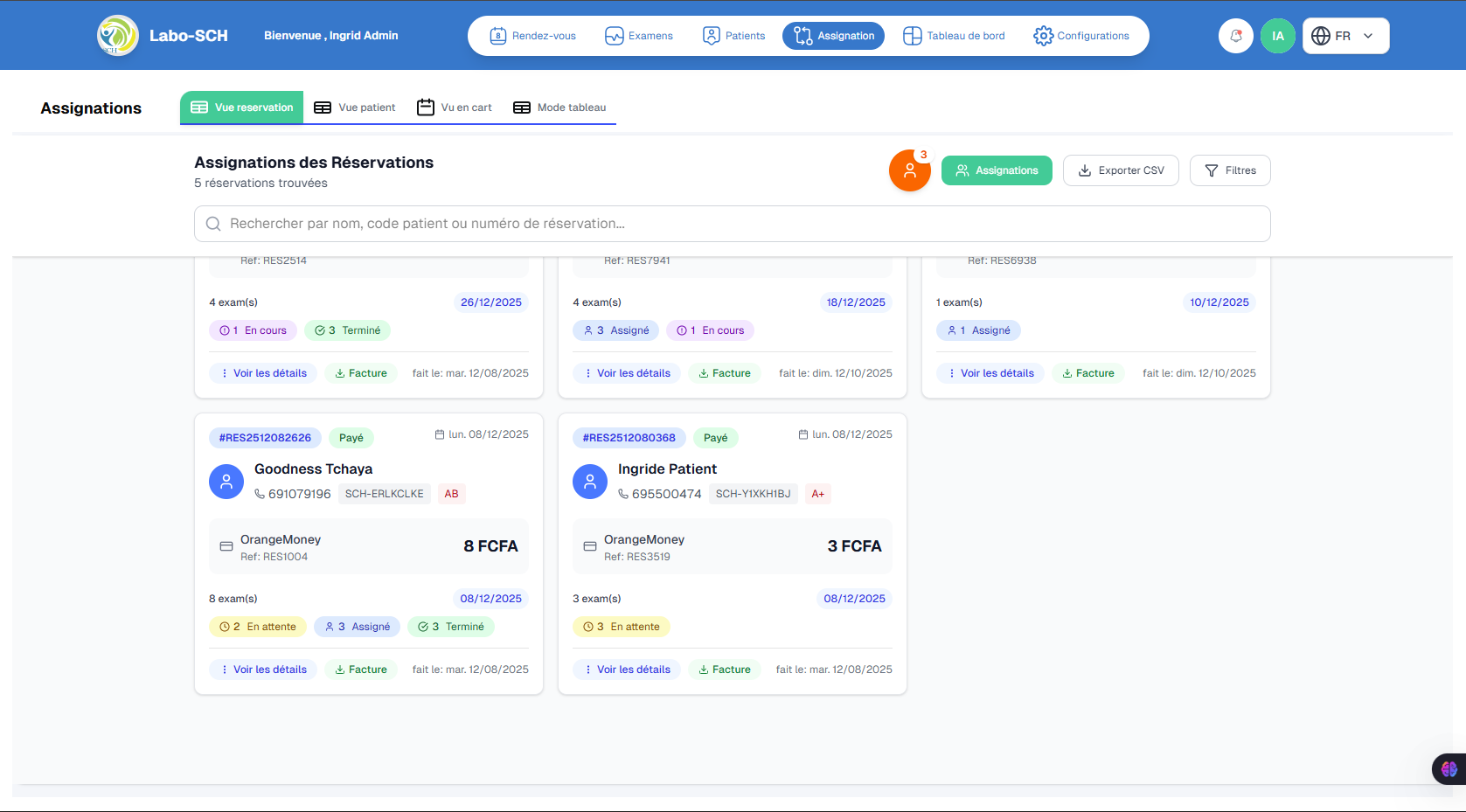
L'administrateur peut voir le nombre des nouvelles assignations et les consultées
Vue en tableau :
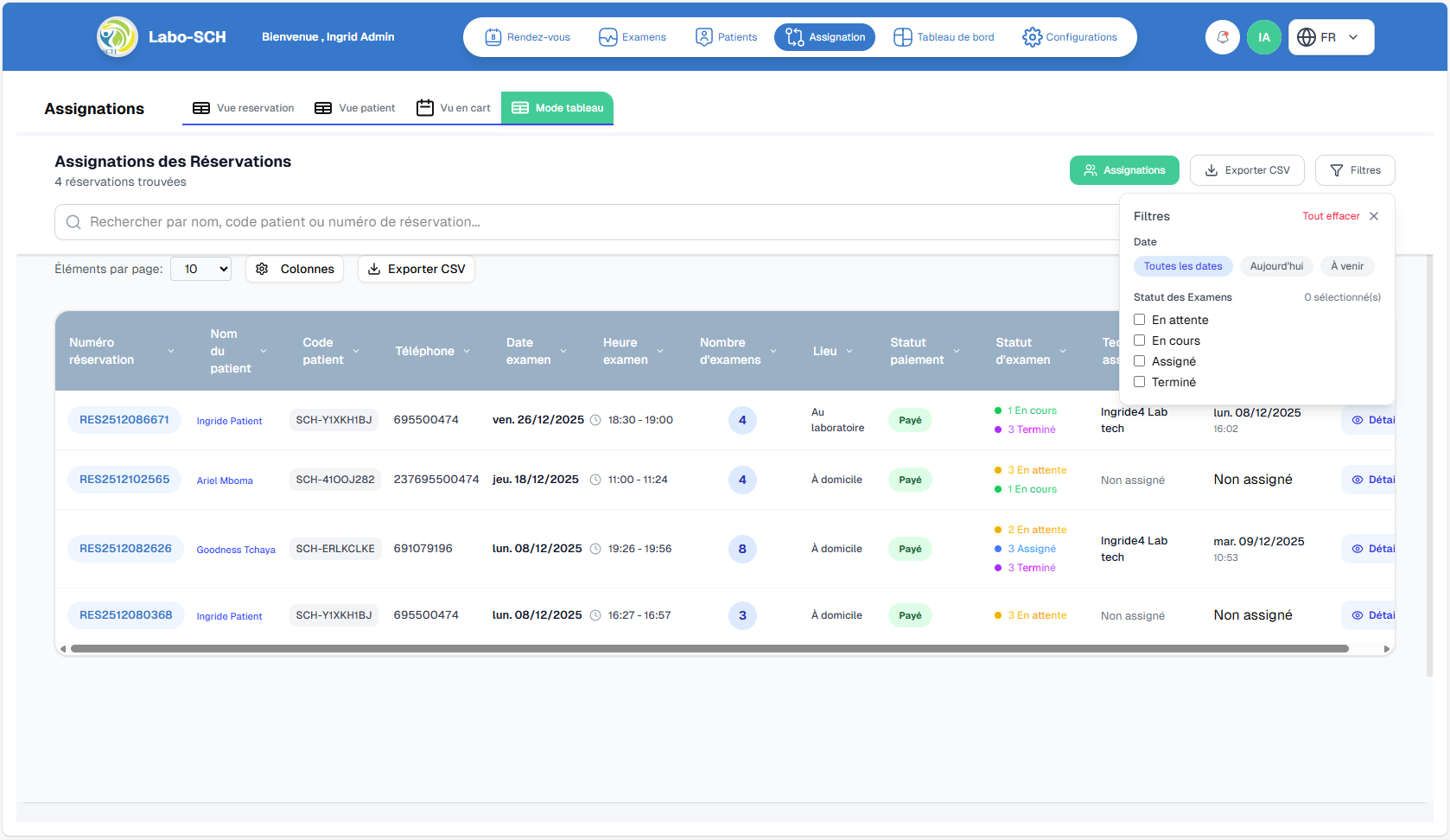
L'administrateur peut filtrer par emplacement, type d'examen.
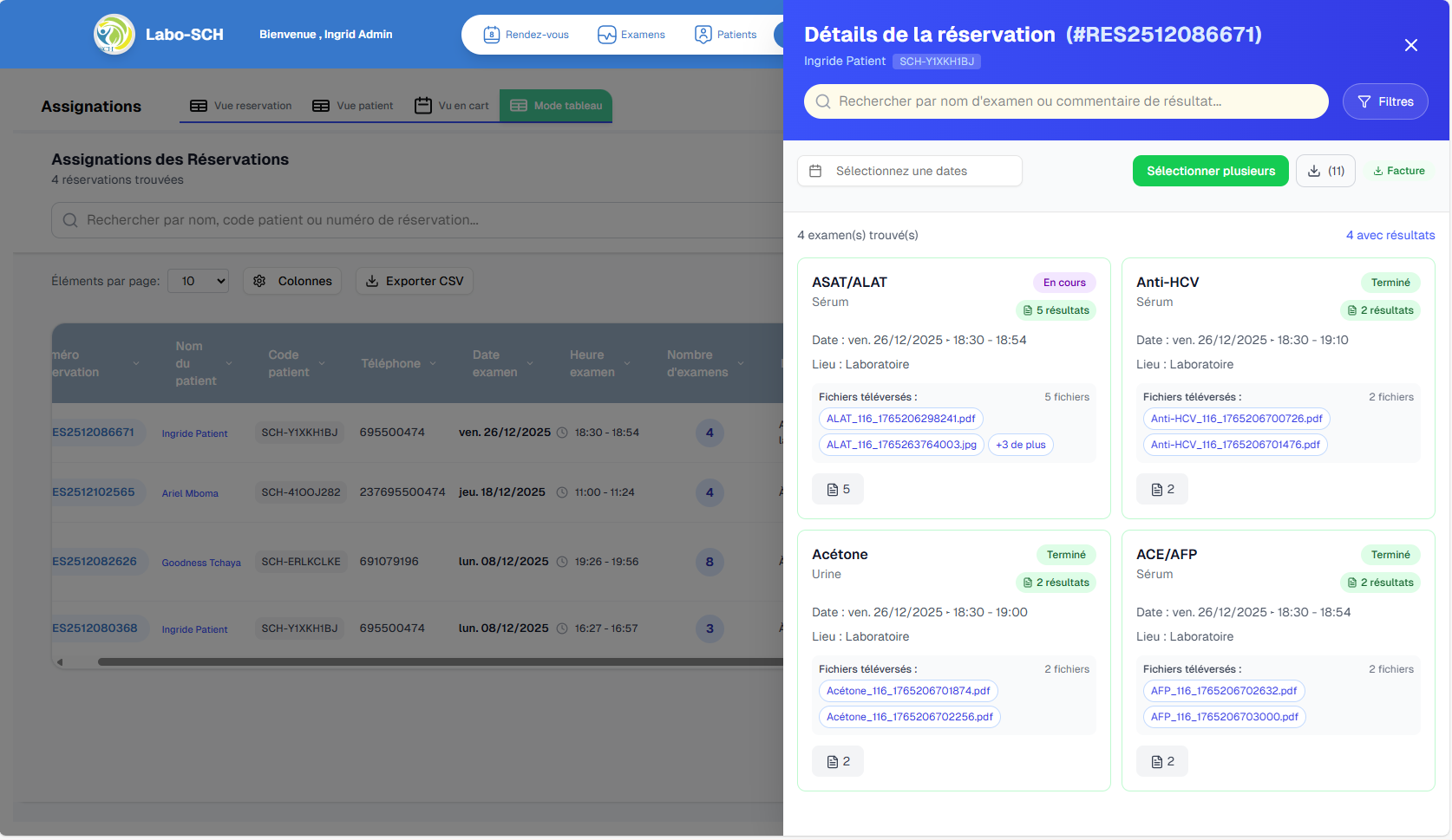
L'administrateur peut consulter les détails, télécharger la facture et filtrer par date.
Voir les assignations :
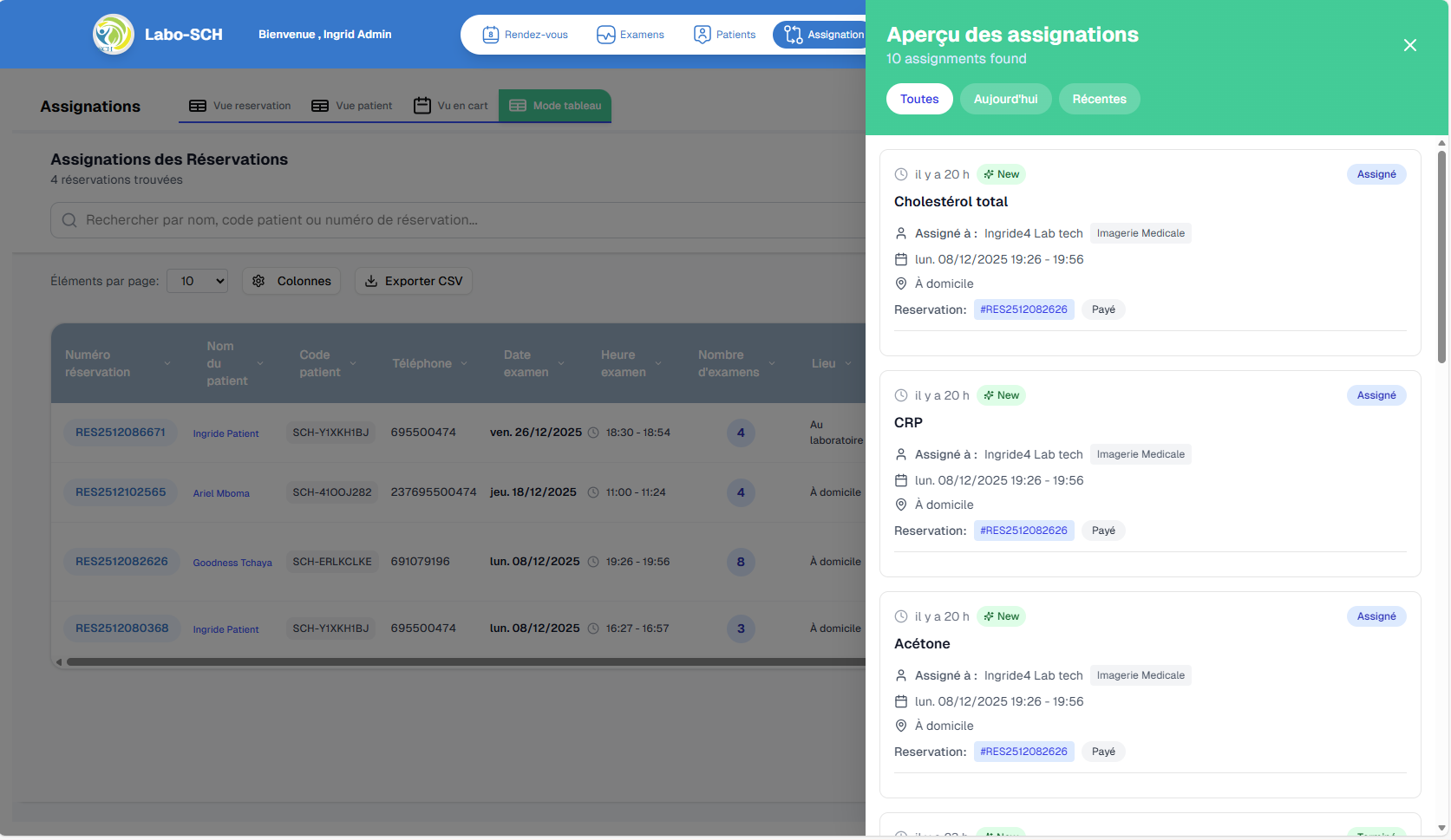
L'administrateur peut avoir un aperçu de toutes les assignations et les filtrer.
Assigner un examen :
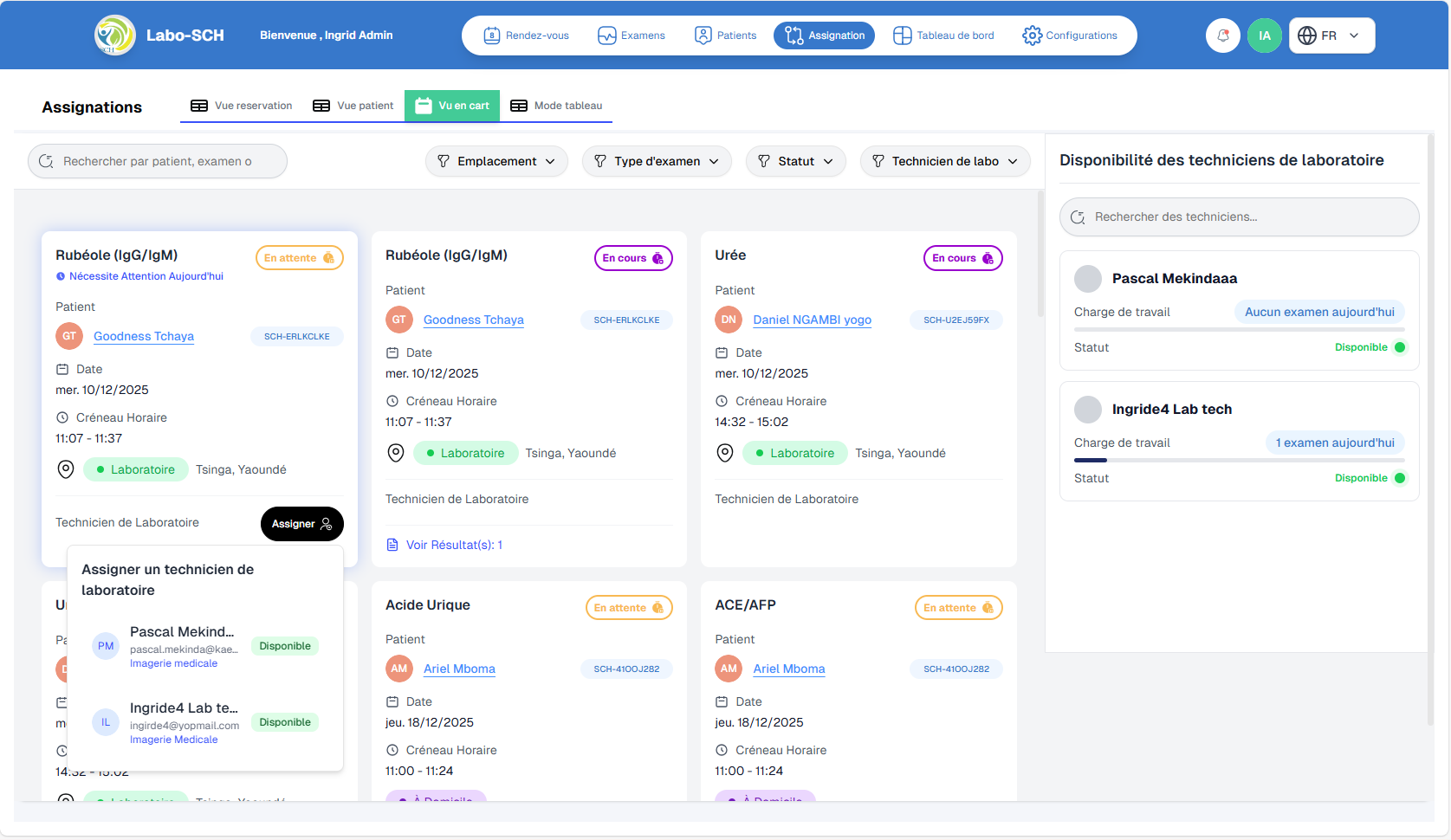
En cliquant sur "Assigner" pour un examen spécifique, l'administrateur peut sélectionner un technicien disponible et assigner l'examen. Le système met automatiquement à jour le statut et notifie le technicien assigné.
- Valider un examen.
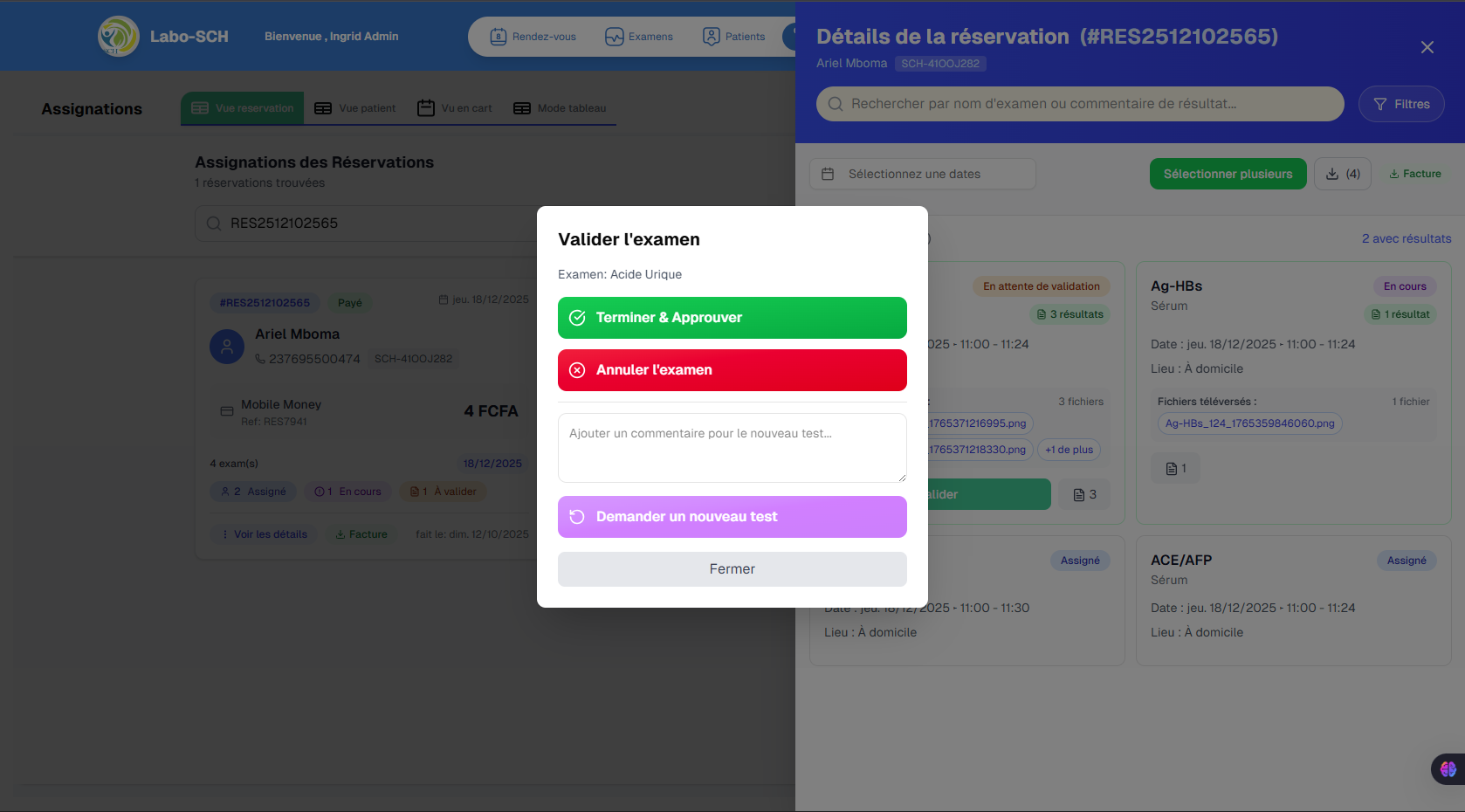
L'administrateur peut valider un examen lorsque le technicien de laboratoire l'envoie pour validation
5. Tableau de Bord
Le tableau de bord offre une vue d'ensemble des statistiques et indicateurs de performance du laboratoire.
L'administrateur peut consulter en temps réel :
- Le nombre total de réservations
- Le nombre d'examens disponibles dans le catalogue
- Le taux de complétion des examens
- La moyenne quotidienne de réservations
- Le revenu généré total
- Les statistiques globales des rendez-vous (répartition par statut)
- Le top 5 des examens les plus réservés
- Les 5 examens les moins réservés
Ces données permettent à l'administrateur de prendre des décisions éclairées sur la gestion du laboratoire et d'identifier les tendances et besoins.
Filtrer les données du tableau de bord :
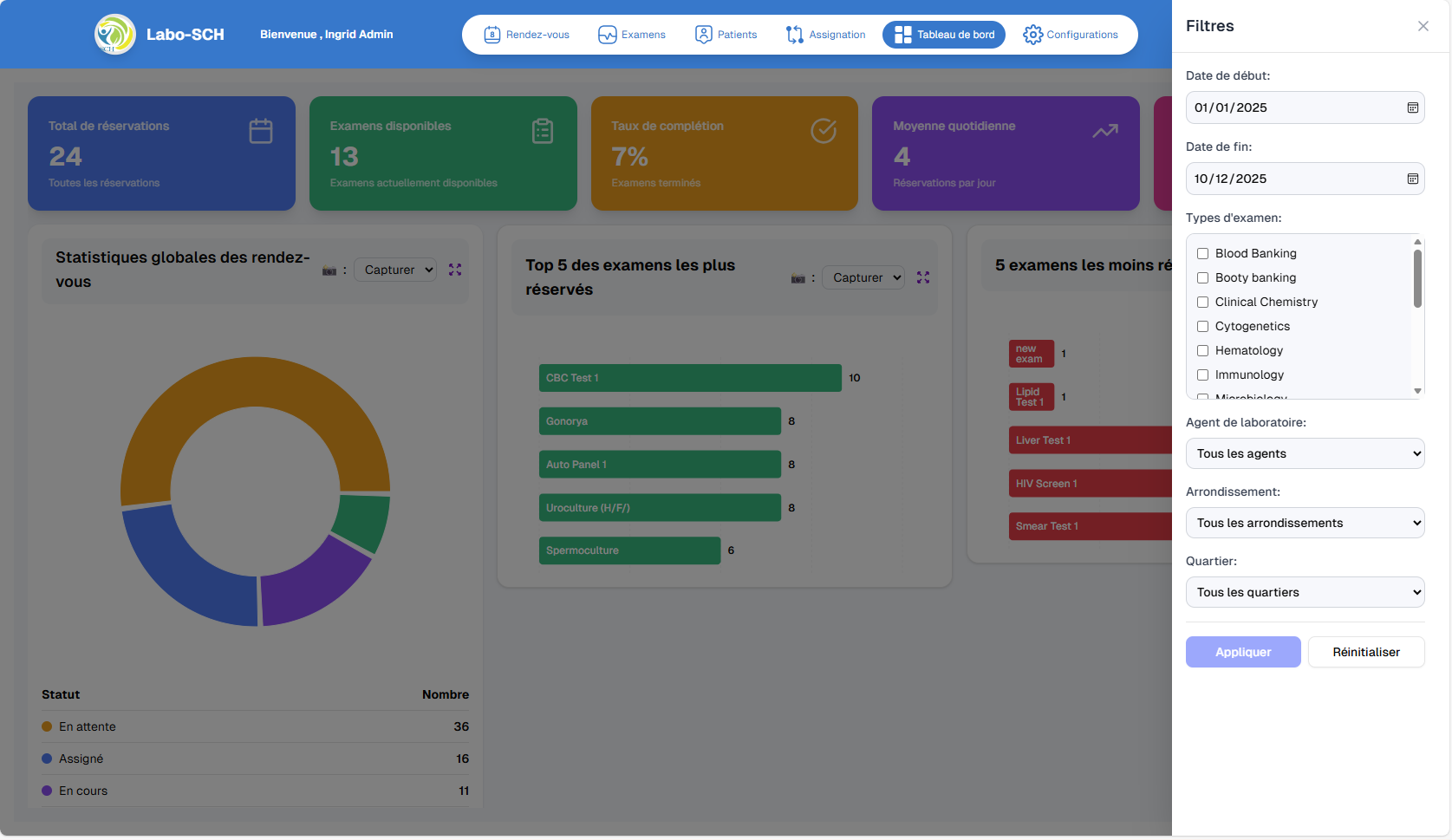
L'administrateur peut affiner les statistiques affichées en utilisant les filtres disponibles : date de début, date de fin, types d'examen, agent de laboratoire, arrondissement et quartier. Ces filtres permettent d'analyser les performances sur des périodes ou des segments spécifiques.
6. Paramètres et Configuration
Le module Paramètres permet à l'administrateur de configurer et personnaliser le système du laboratoire.
Mon compte :
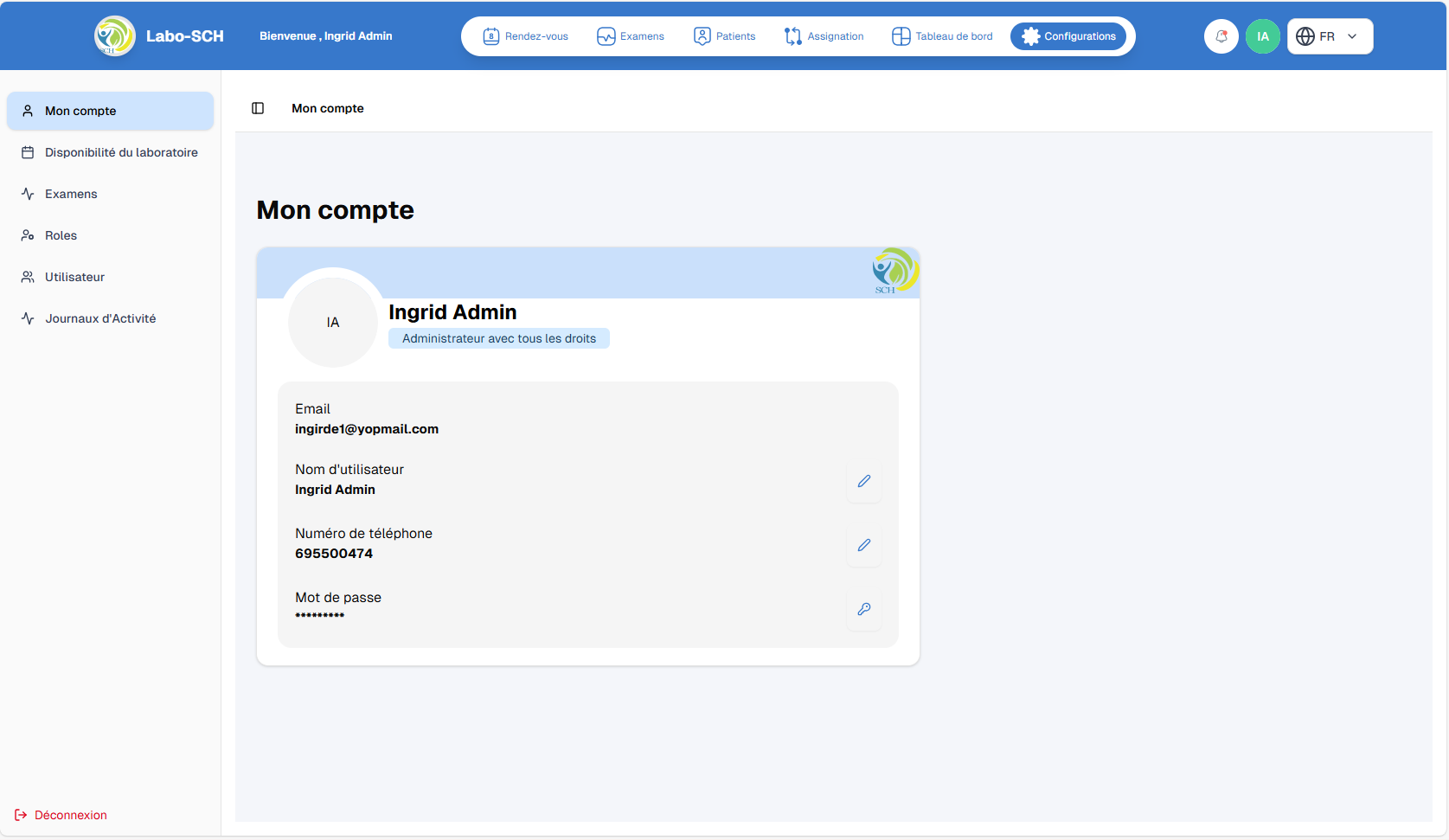
L'administrateur peut consulter et modifier ses informations personnelles : email, nom d'utilisateur, numéro de téléphone et mot de passe. Ces informations sont protégées et nécessitent une vérification pour toute modification sensible.
-
Le nom et le prénom
-
Le numéro de téléphone
-
La photo de profil
-
Le mot de passe : Un mécanisme de vérification est requis, l'ancien mot de passe.
Disponibilité du laboratoire :
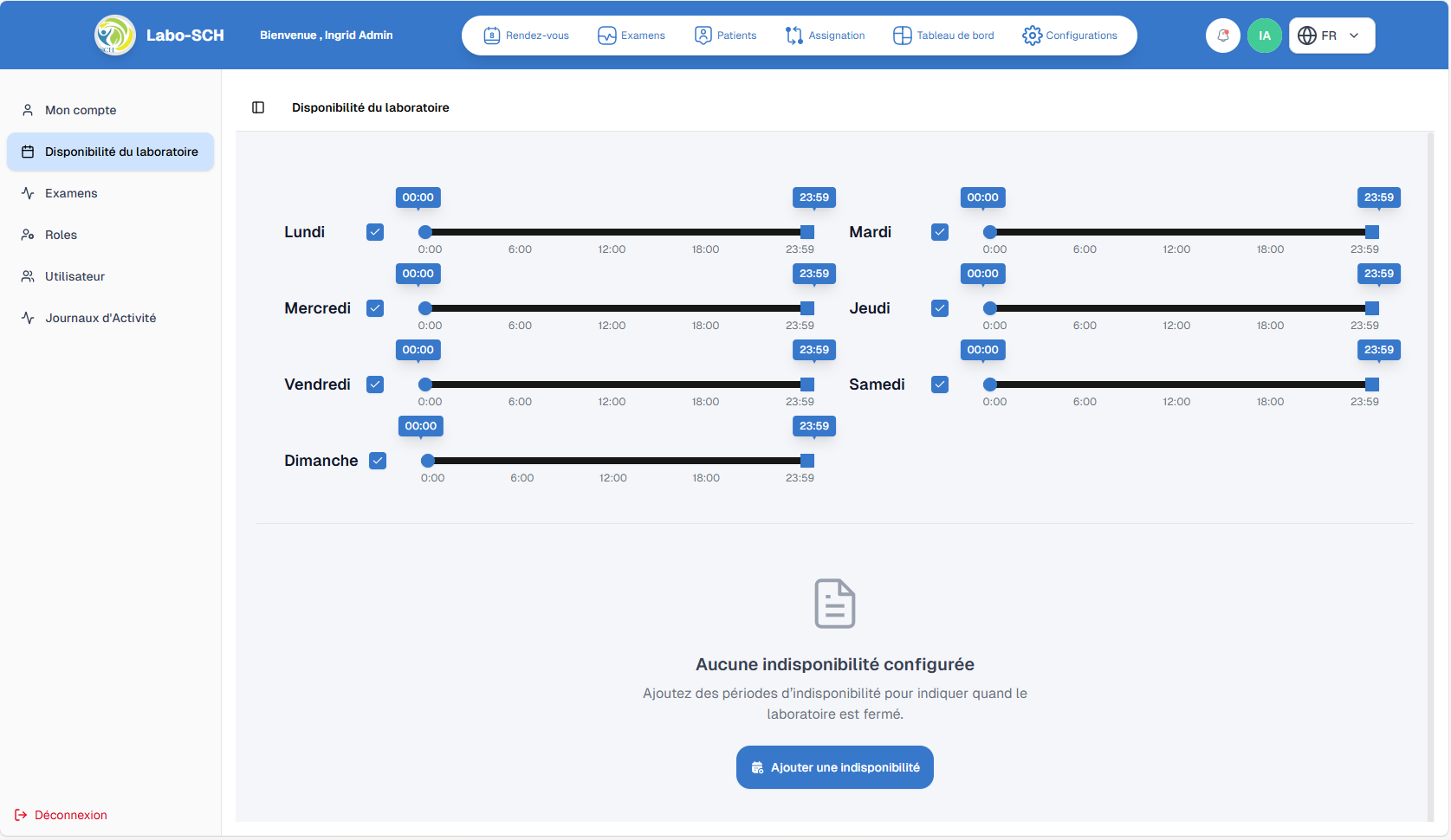
Cette fonctionnalité permet de définir les heures d'ouverture et de fermeture du laboratoire pour chaque jour de la semaine. L'administrateur peut activer ou désactiver des jours spécifiques et ajuster les plages horaires selon les besoins opérationnels.
Ajouter une indisponibilité :
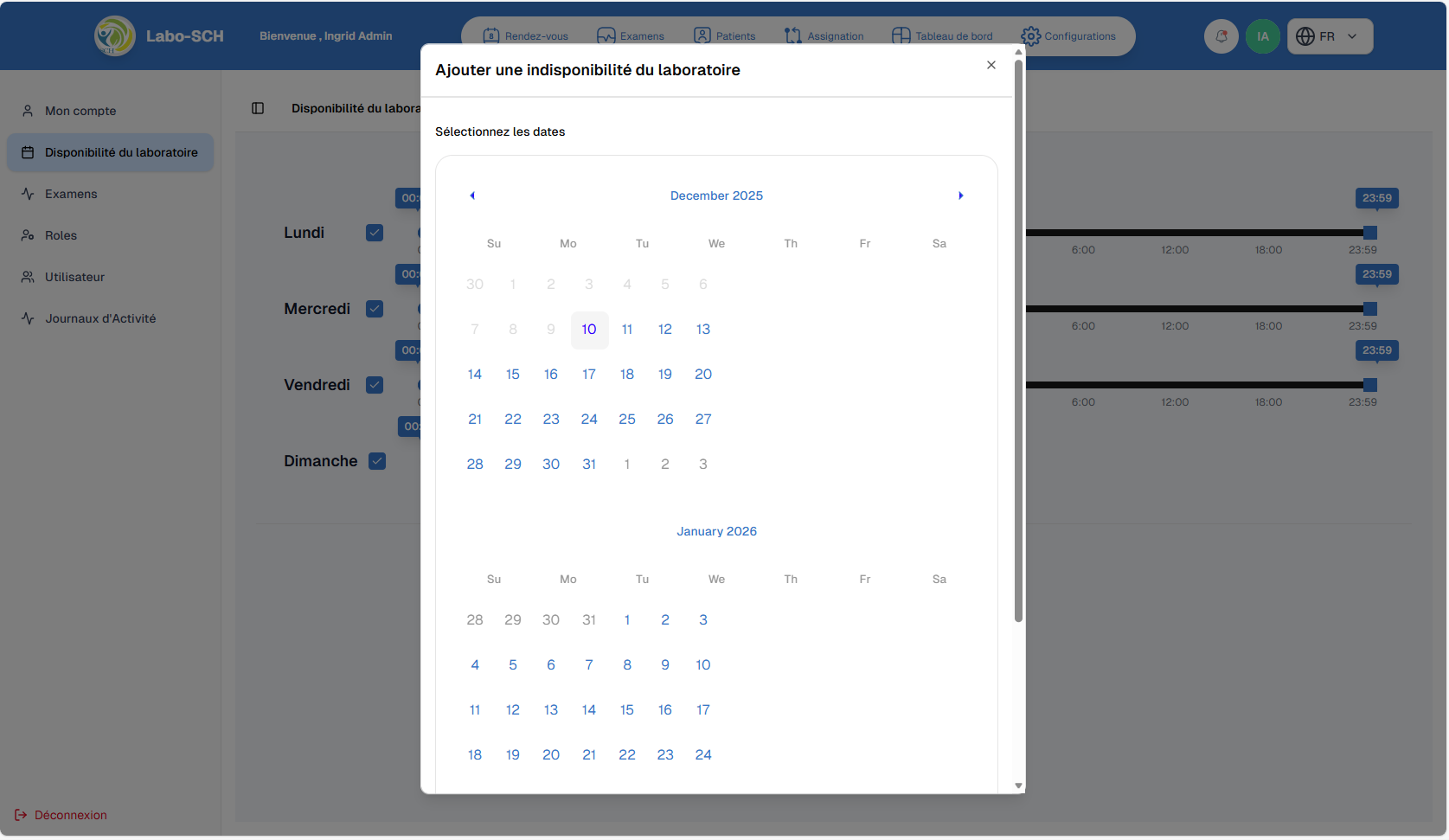
L'administrateur peut bloquer des périodes spécifiques (jours fériés, fermetures exceptionnelles, etc.) en sélectionnant les dates concernées. Ces indisponibilités empêcheront la prise de rendez-vous pendant les périodes définies.
Gestion des types d'examens :
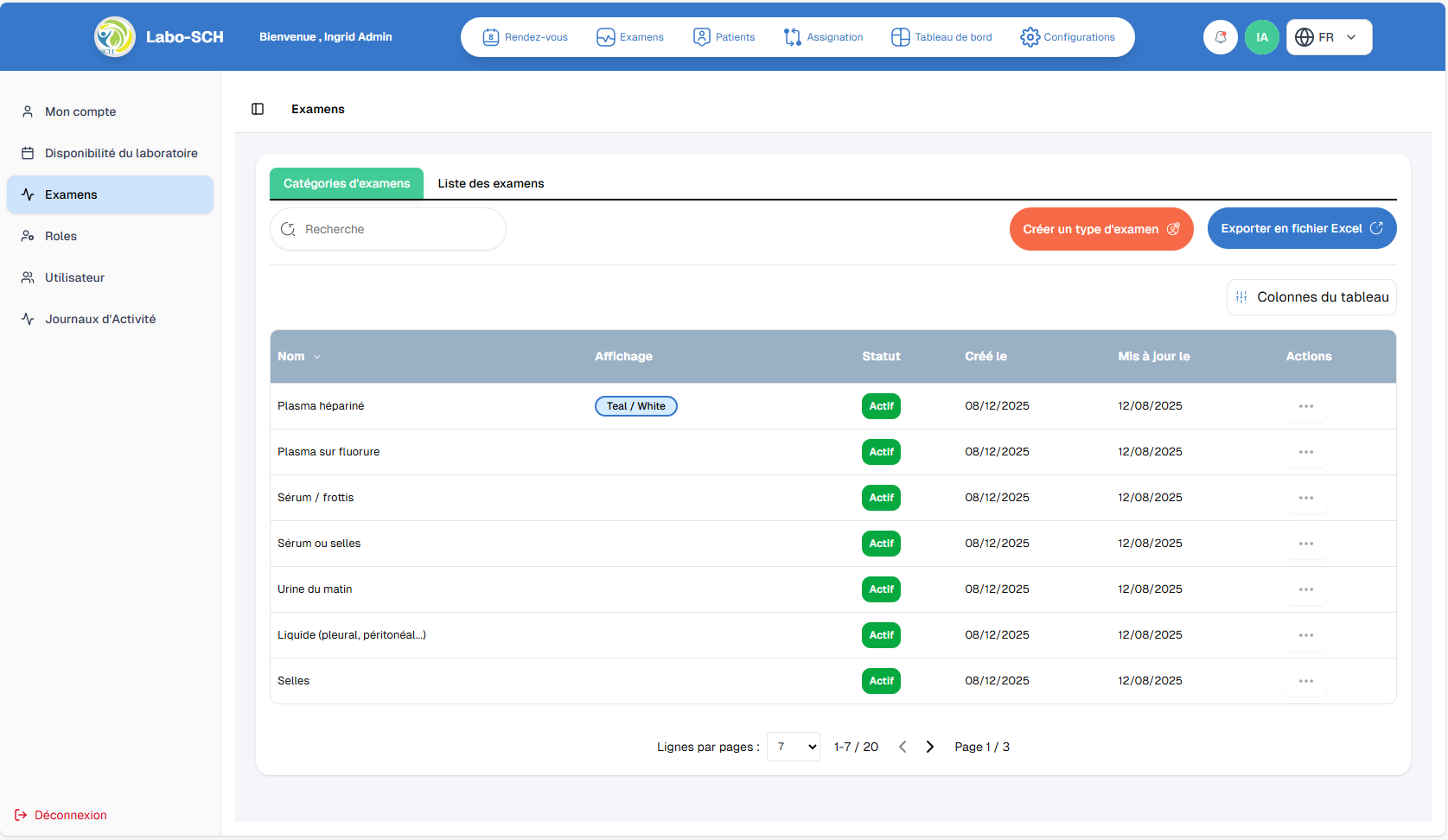
L'administrateur peut créer et gérer les catégories/types d'examens utilisés pour classifier les différents tests proposés par le laboratoire. Chaque catégorie possède un nom, un affichage et un statut (actif/inactif).
Liste des examens :
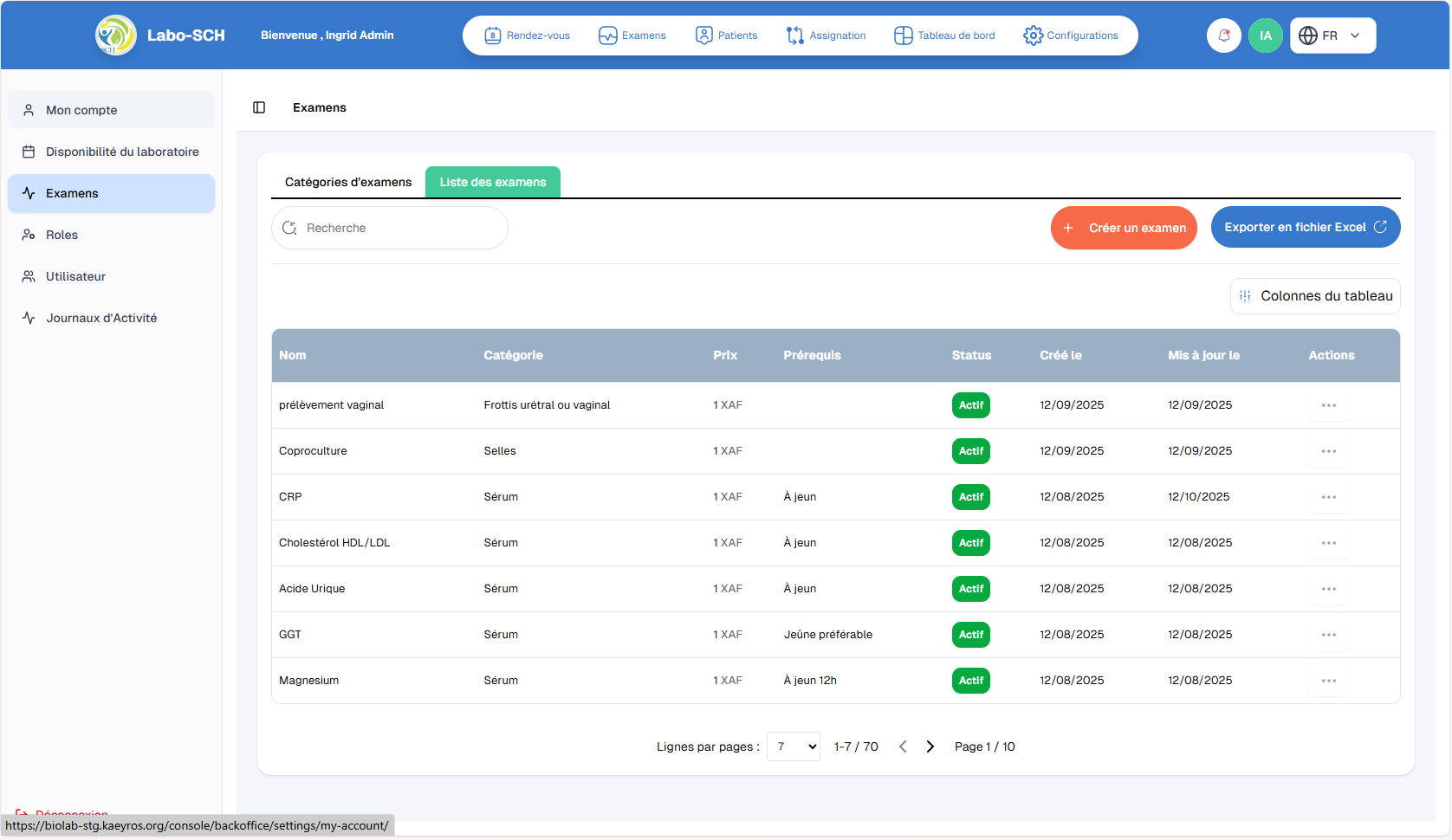
Cette vue permet de gérer l'ensemble des examens du catalogue avec des options de recherche, création et exportation. L'administrateur peut modifier ou désactiver les examens selon les besoins.
Créer un nouvel examen :
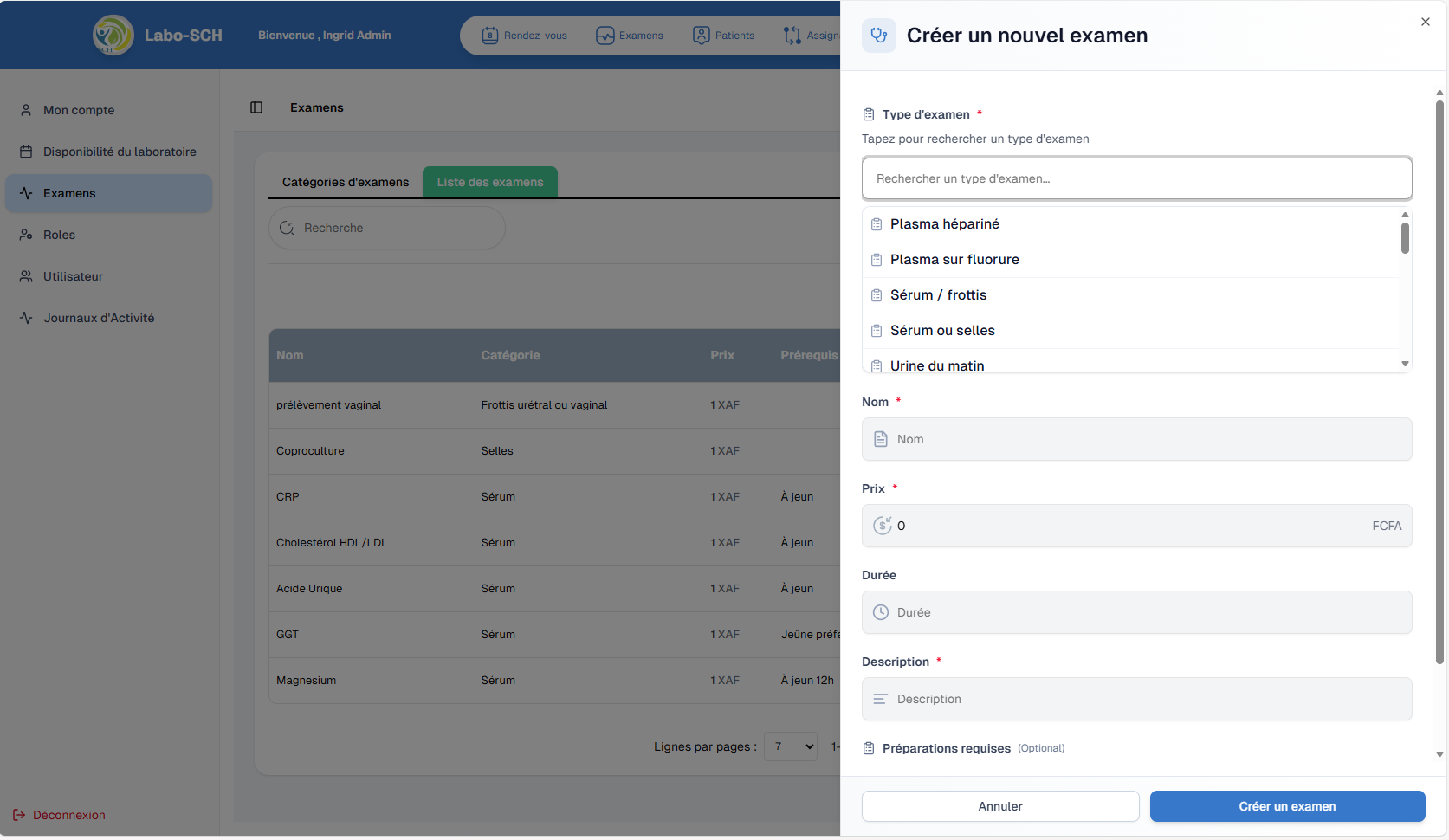
Le formulaire de création d'examen permet de sélectionner le type d'examen dans une liste déroulante, d'entrer le nom, de définir le prix, la durée et d'ajouter une description détaillée.
Configuration des colonnes :
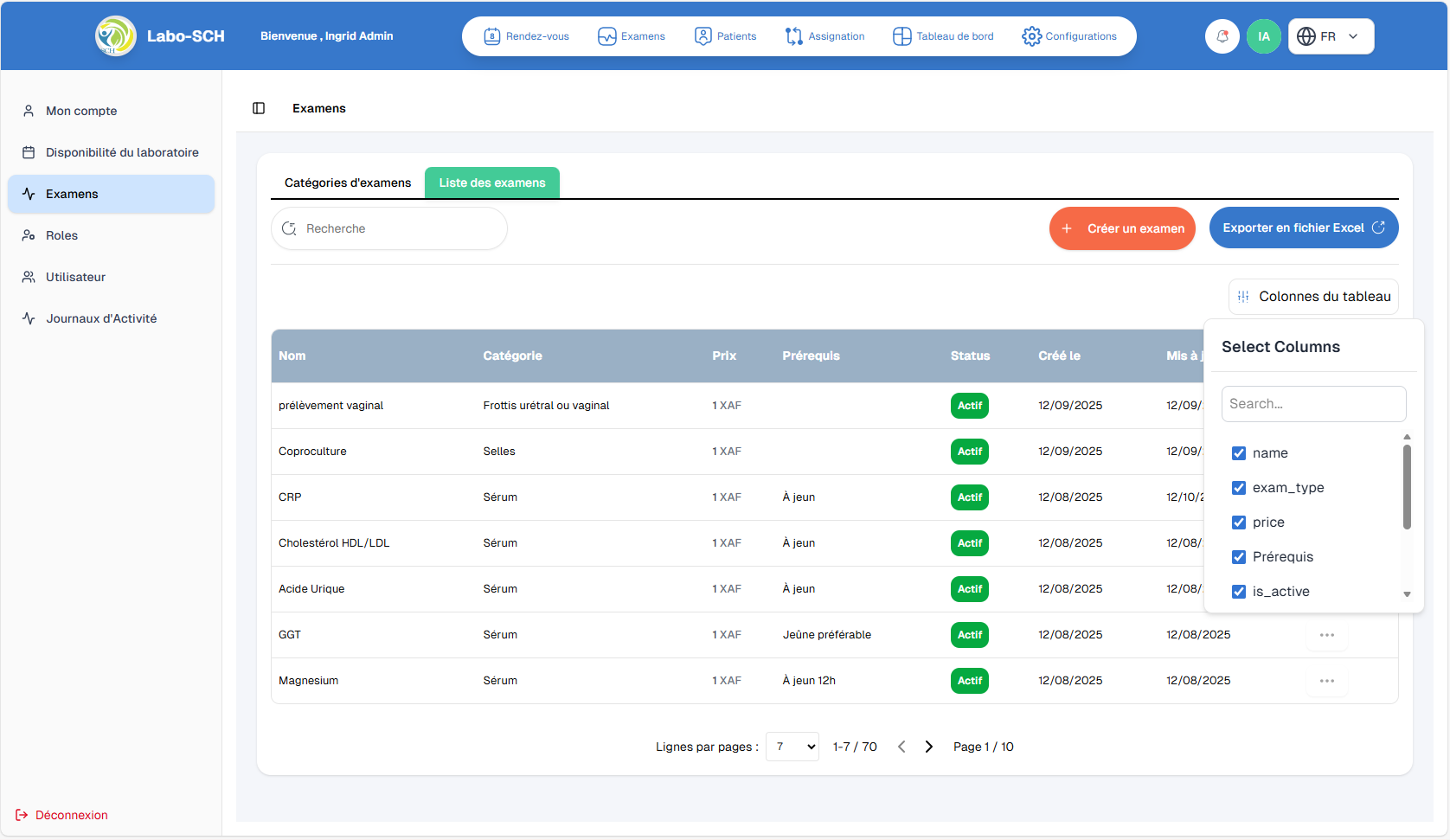
L'administrateur peut personnaliser l'affichage des tableaux en sélectionnant les colonnes à afficher ou masquer selon ses préférences et besoins d'analyse.
Gestion des utilisateurs :
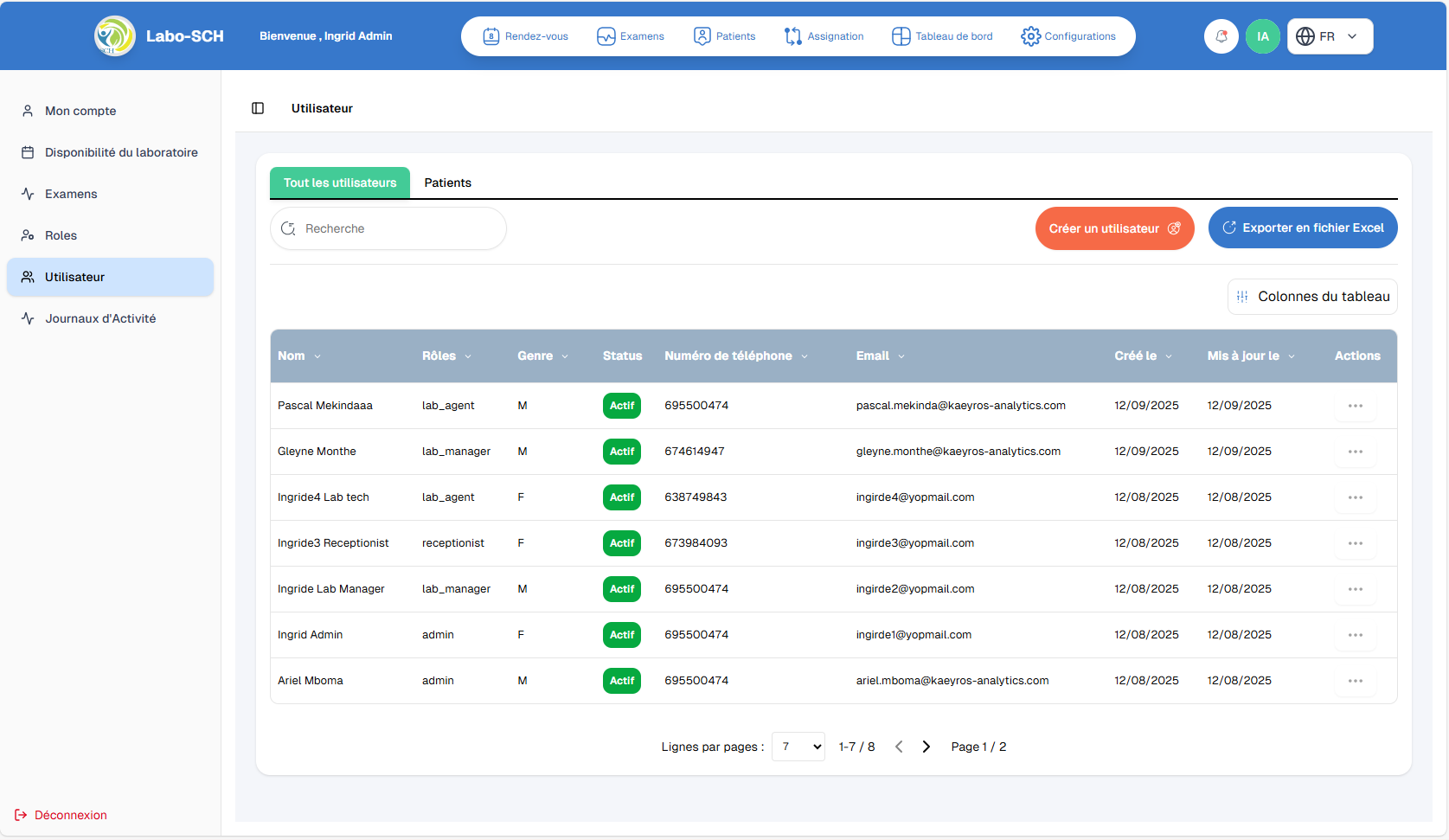
Cette section permet de gérer tous les utilisateurs du système (administrateurs, techniciens, réceptionnistes, etc.). L'administrateur peut consulter les informations, créer de nouveaux comptes et exporter la liste en Excel.
Créer un nouvel utilisateur :
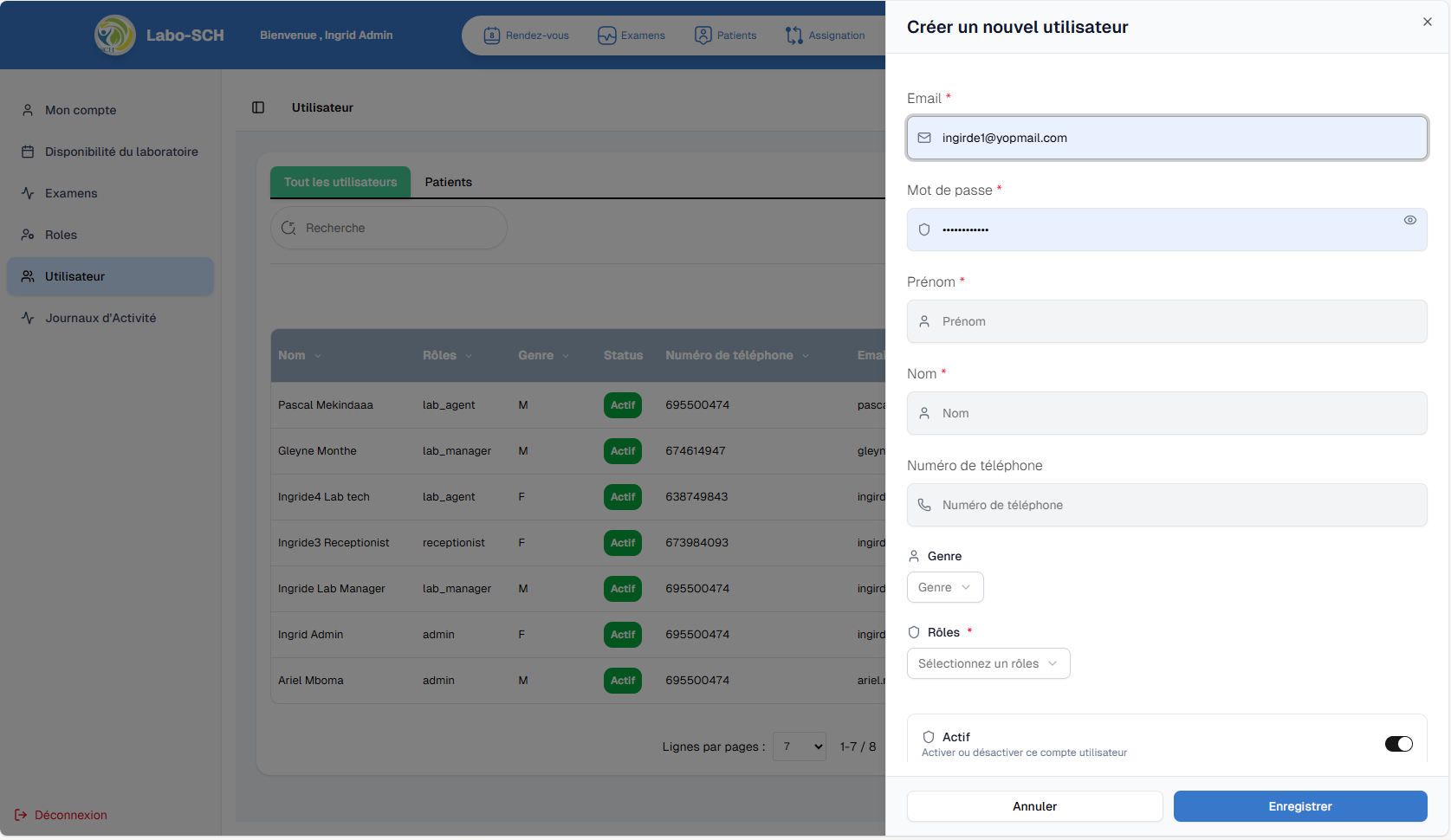
Pour créer un utilisateur, l'administrateur doit renseigner l'email, le mot de passe, le prénom, le nom, le numéro de téléphone, le genre et assigner un ou plusieurs rôles définissant les permissions d'accès au système.
Vue des patients :
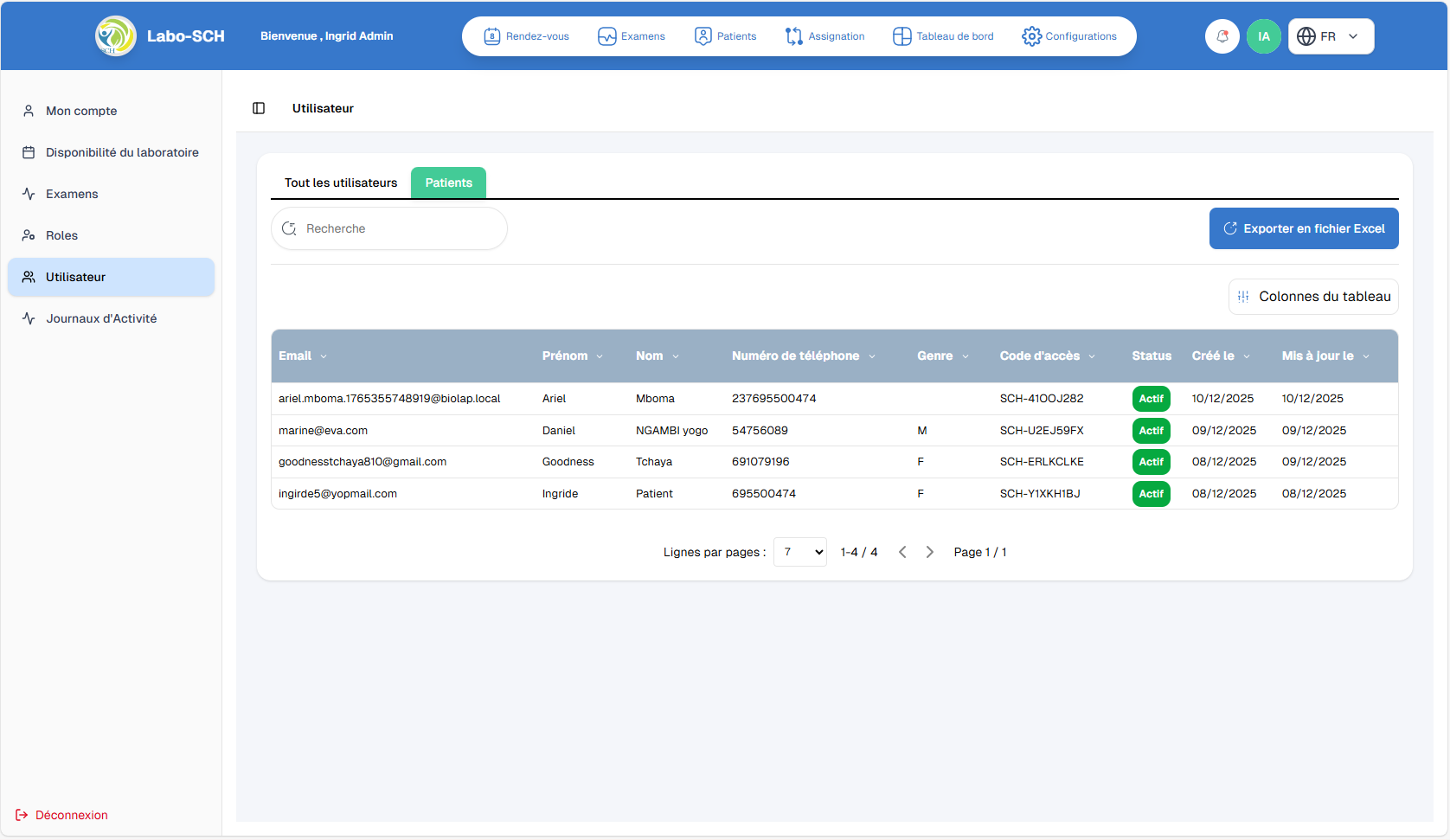
Cette vue affiche tous les patients enregistrés dans le système avec leurs informations de base : email, prénom, nom, numéro de téléphone, genre et code d'accès. Un bouton d'exportation permet de télécharger la liste complète en Excel.
Gestion des rôles :
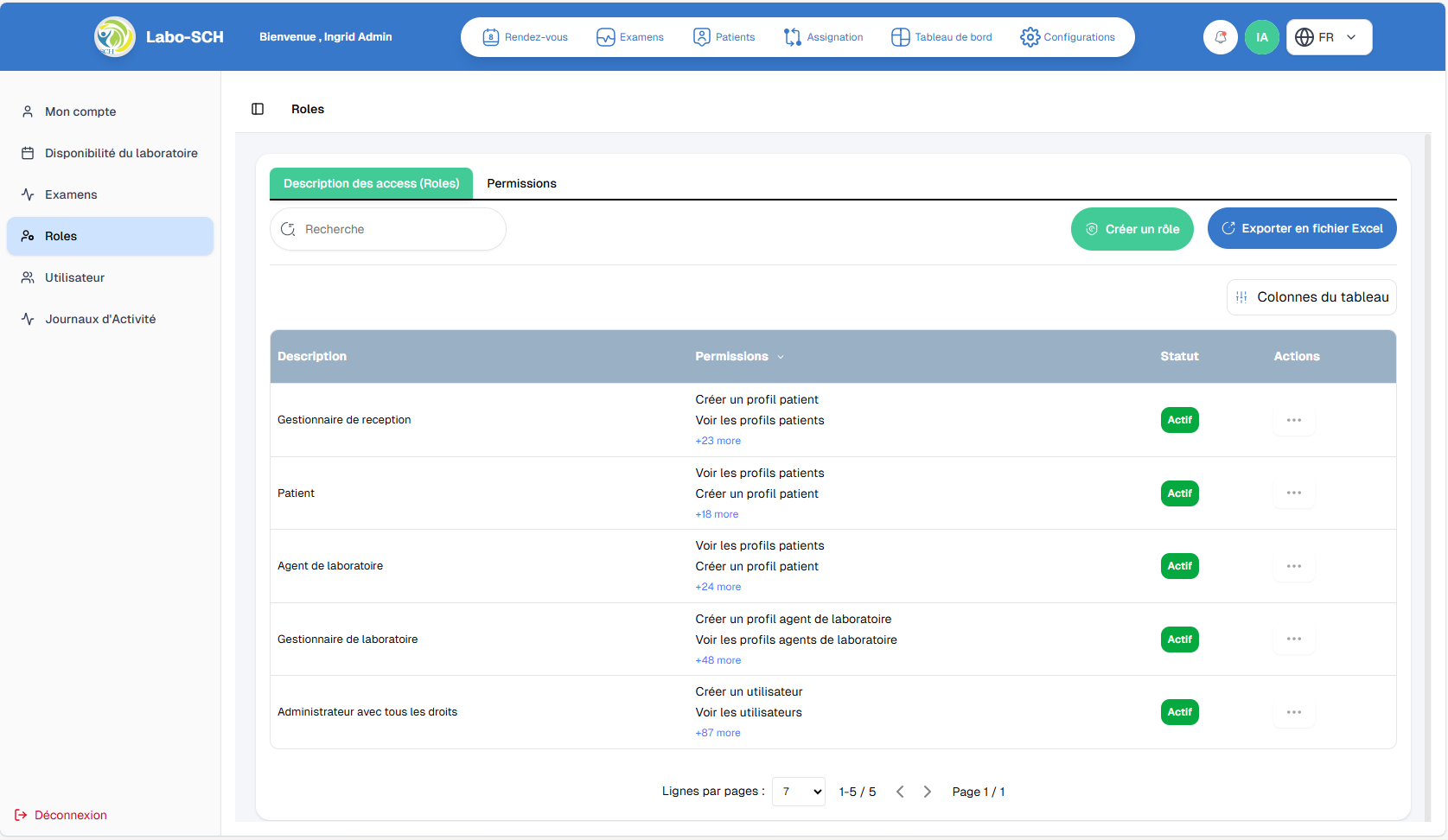
L'administrateur peut créer et configurer des rôles personnalisés. Les rôles prédéfinis incluent : Gestionnaire de réception, Patient, Agent de laboratoire, Gestionnaire de laboratoire et Administrateur avec tous les droits.
Créer un nouveau rôle :
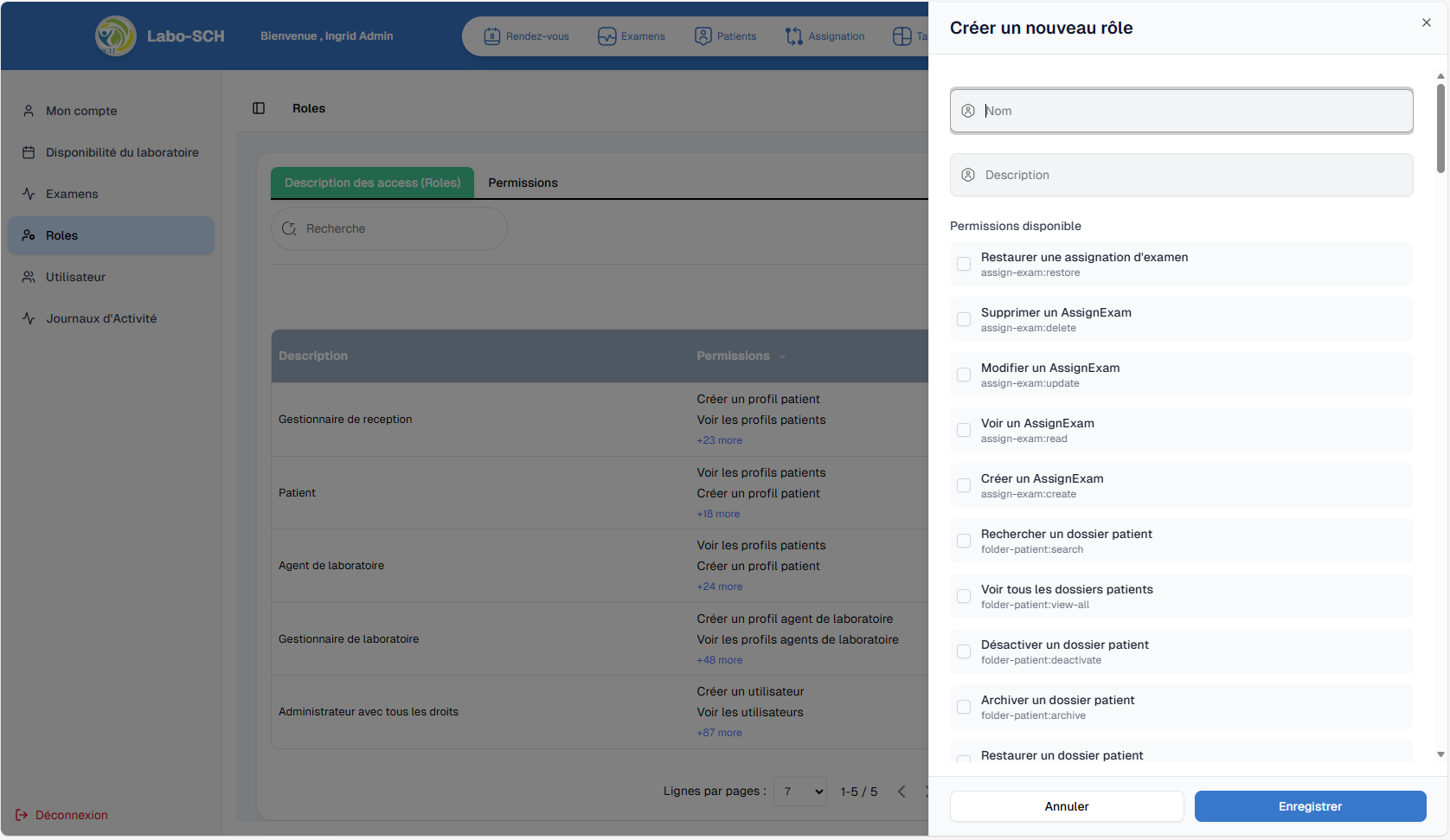
Lors de la création d'un rôle, l'administrateur définit le nom, la description et sélectionne les permissions disponibles parmi une liste complète : gestion des assignations d'examens, des dossiers patients, des utilisateurs, et bien d'autres fonctionnalités du système.
Gestion des permissions :
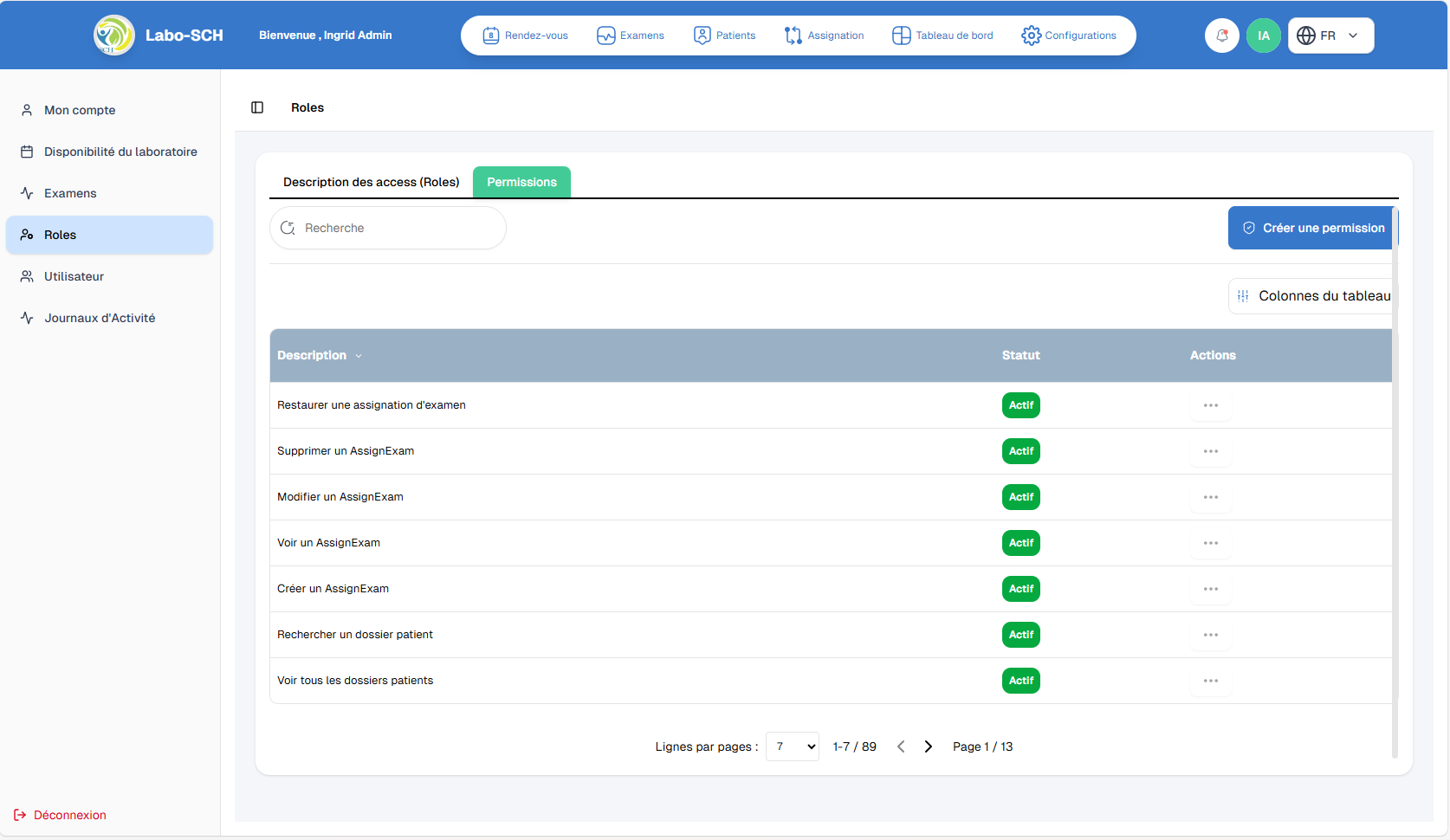
L'administrateur peut créer, consulter la liste et configurer des permissions spécifiques.
Créer un nouveau rôle :
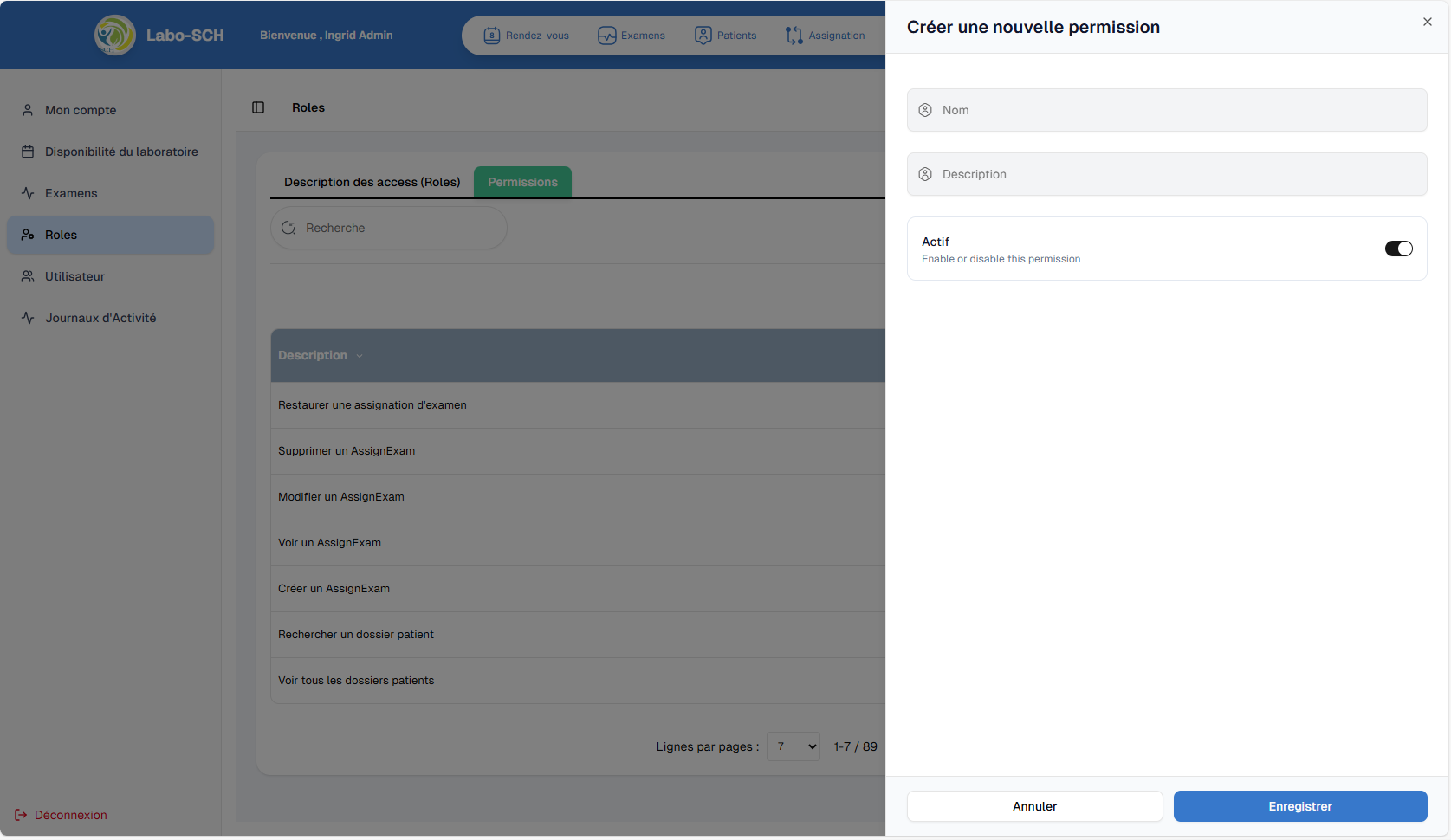
Lors de la création d'une permission, l'administrateur définit le nom, la description et sélectionne le statut
Journaux d'Activité :
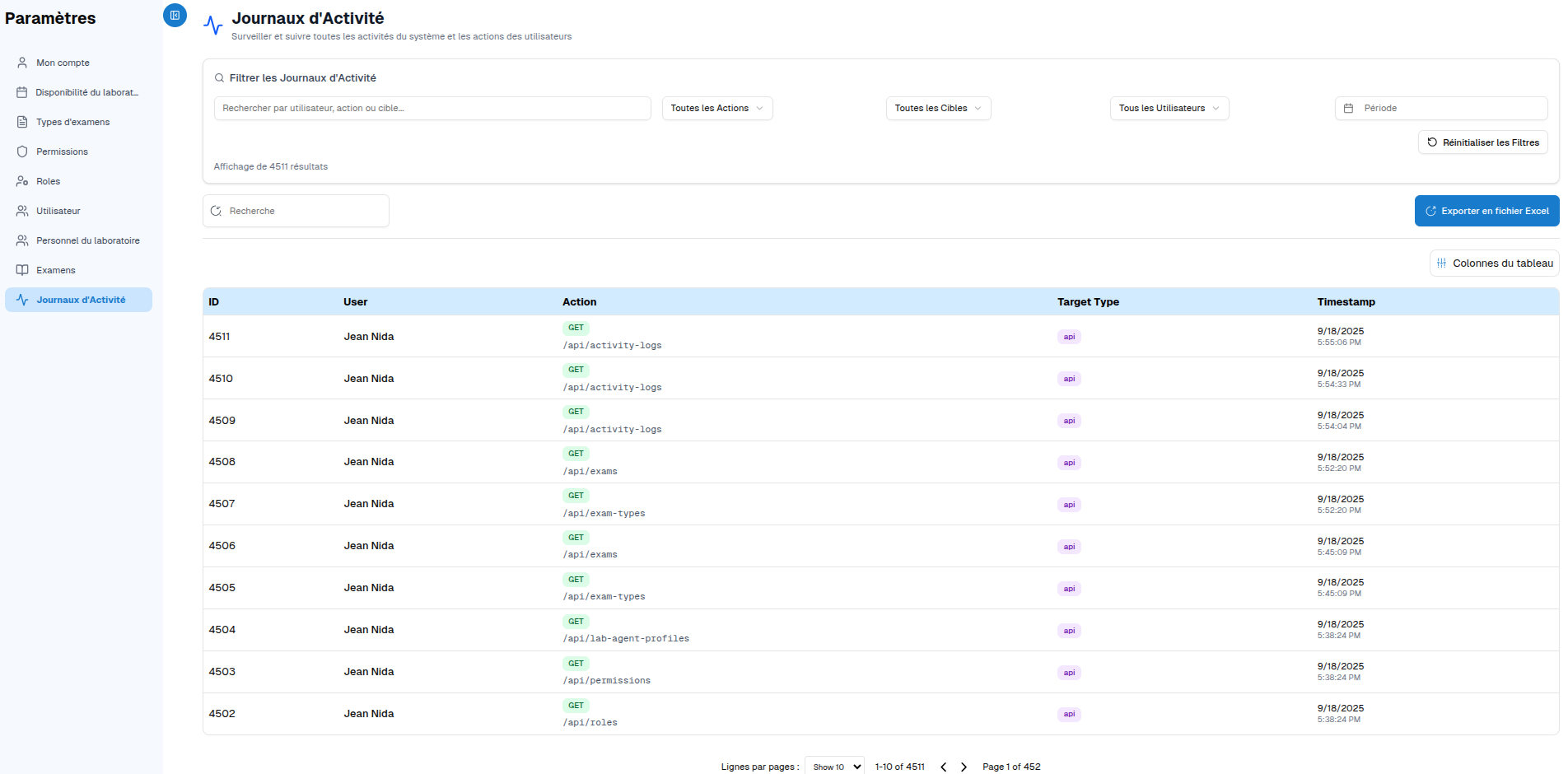
Cette section permet de contrôler l’activité des utilisateurs et d’assurer un suivi complet. Ici, l'administrateur peut voir toutes les actions réalisées sur la plateforme.
RÔLE DIRECTEUR TECHNIQUE
Une fois connecté en tant que directeur technique, vous pouvez:
- Gérer les rendez-vous et réservations des patients
- Créer et modifier les examens médicaux disponibles
- Consulter et gérer les dossiers patients (création, modification, archivage)
- Assigner des examens aux techniciens de laboratoire
- Consulter le tableau de bord avec les statistiques globales
- Traiter les paiements des réservations
1. Gestion des Rendez-vous
Cette fonctionnalité permet au directeur technique de consulter l'ensemble des rendez-vous du laboratoire. Deux modes de visualisation sont disponibles : le mode calendrier et le mode tableau.
- Mode Calendrier :
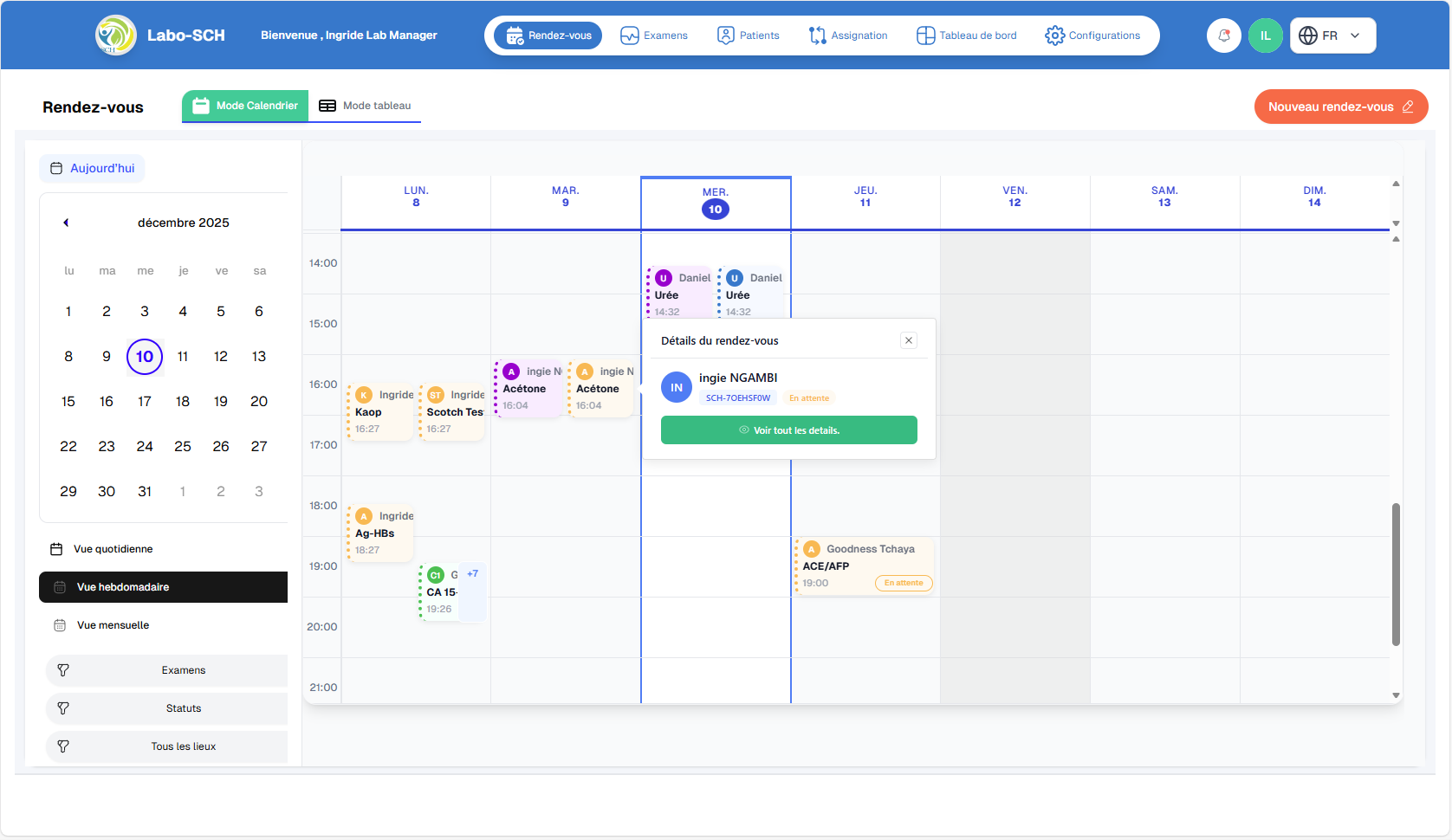
Le mode calendrier offre une vue d'ensemble hebdomadaire ou mensuelle des rendez-vous. Le directeur technique peut facilement visualiser les créneaux occupés et disponibles, et filtrer par examen, statut ou lieu.
- Mode Tableau :
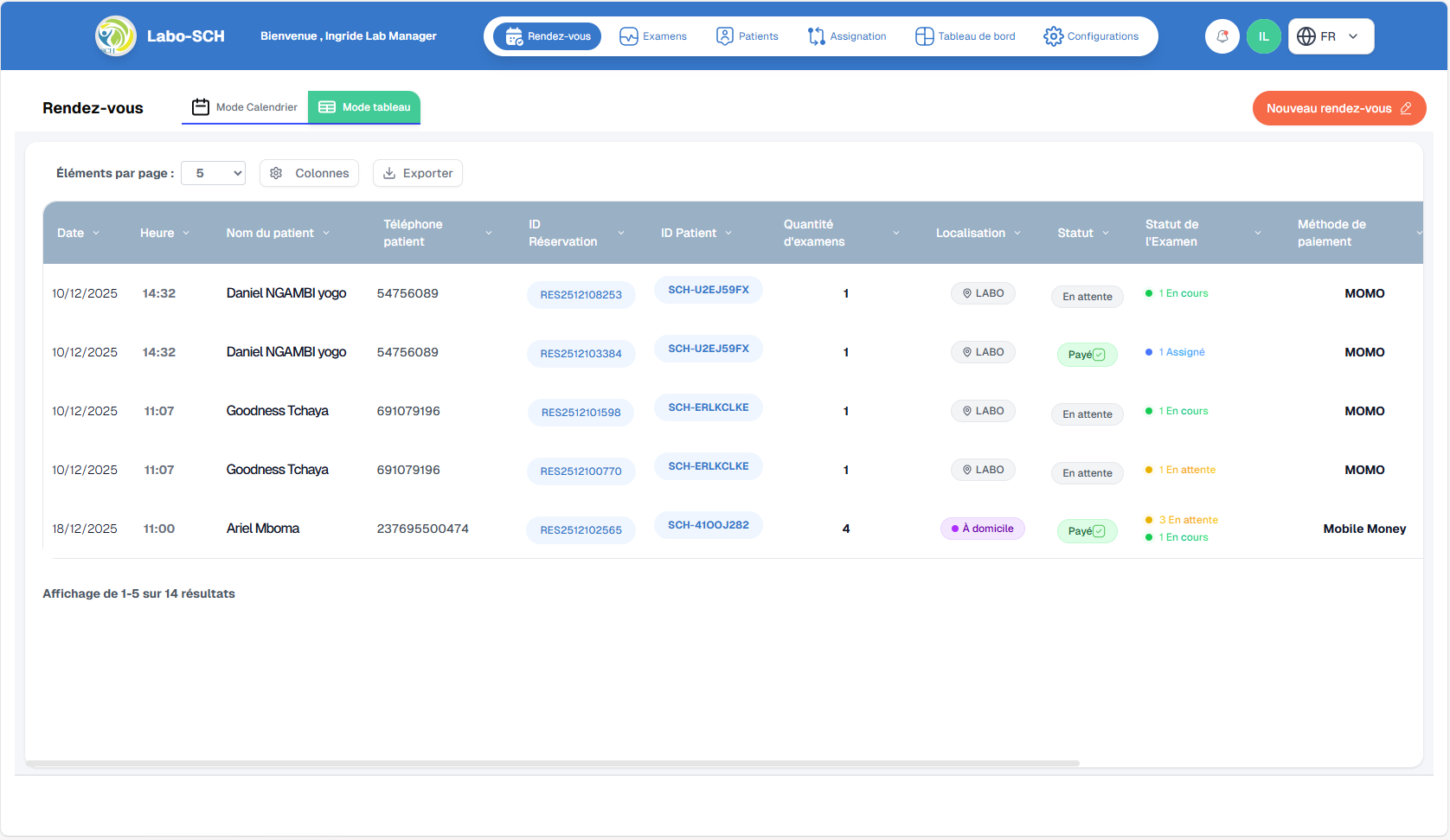
Le mode tableau présente les rendez-vous sous forme de liste détaillée avec les informations suivantes : date, heure, nom du patient, téléphone, ID réservation, ID patient, quantité d'examens, localisation, statut, statut de l'examen et méthode de paiement. Il est possible d'exporter les données et de configurer les colonnes affichées.
Créer un nouveau rendez-vous :
Le directeur technique peut créer un rendez-vous pour un nouveau patient ou pour un patient existant.
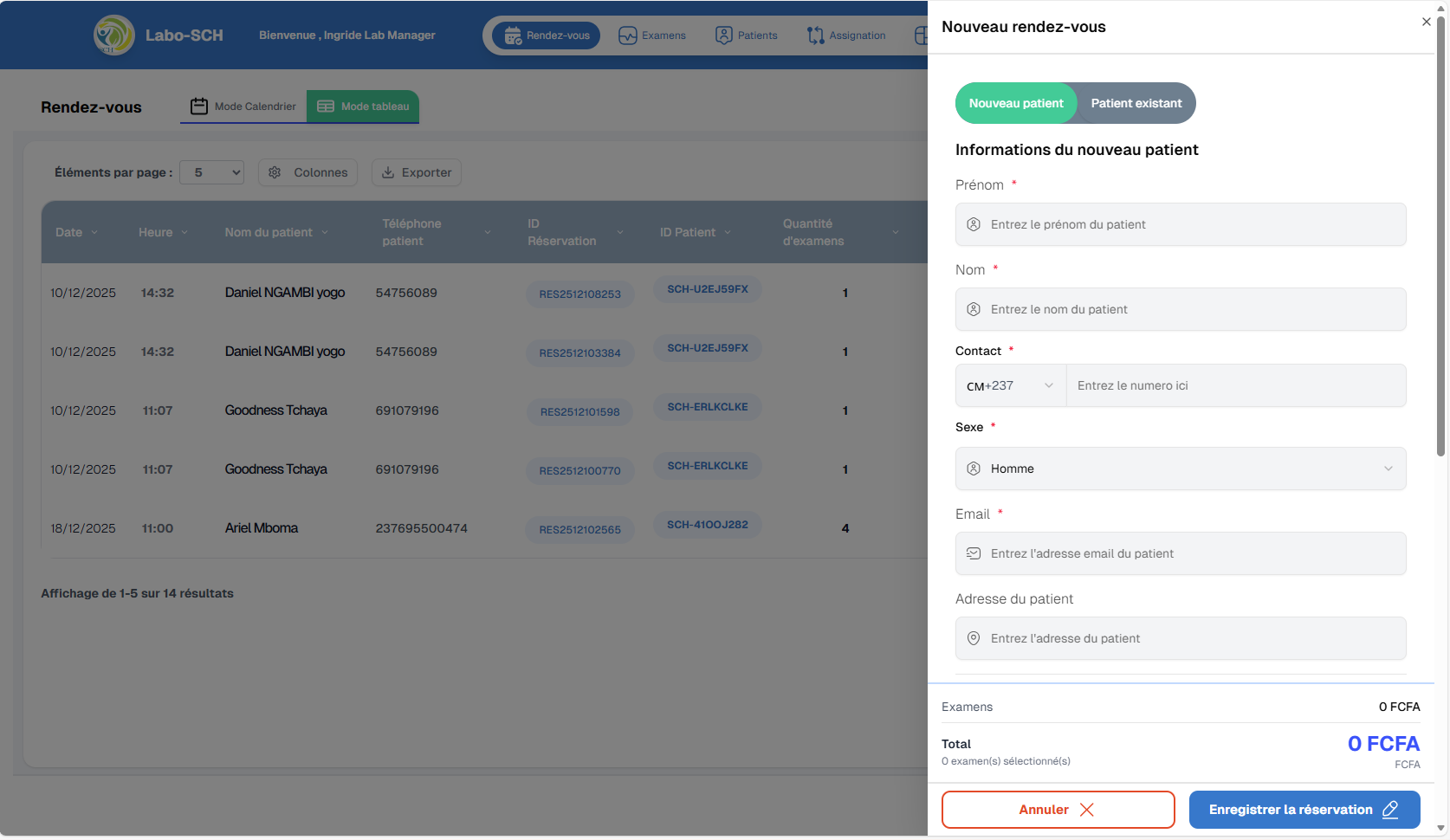
- Pour un nouveau patient : remplir le formulaire avec les informations personnelles ( prénom, nom, contact, sexe, email, adresse, groupe sanguin, allergies, antécédents médicaux, contact d'urgence).
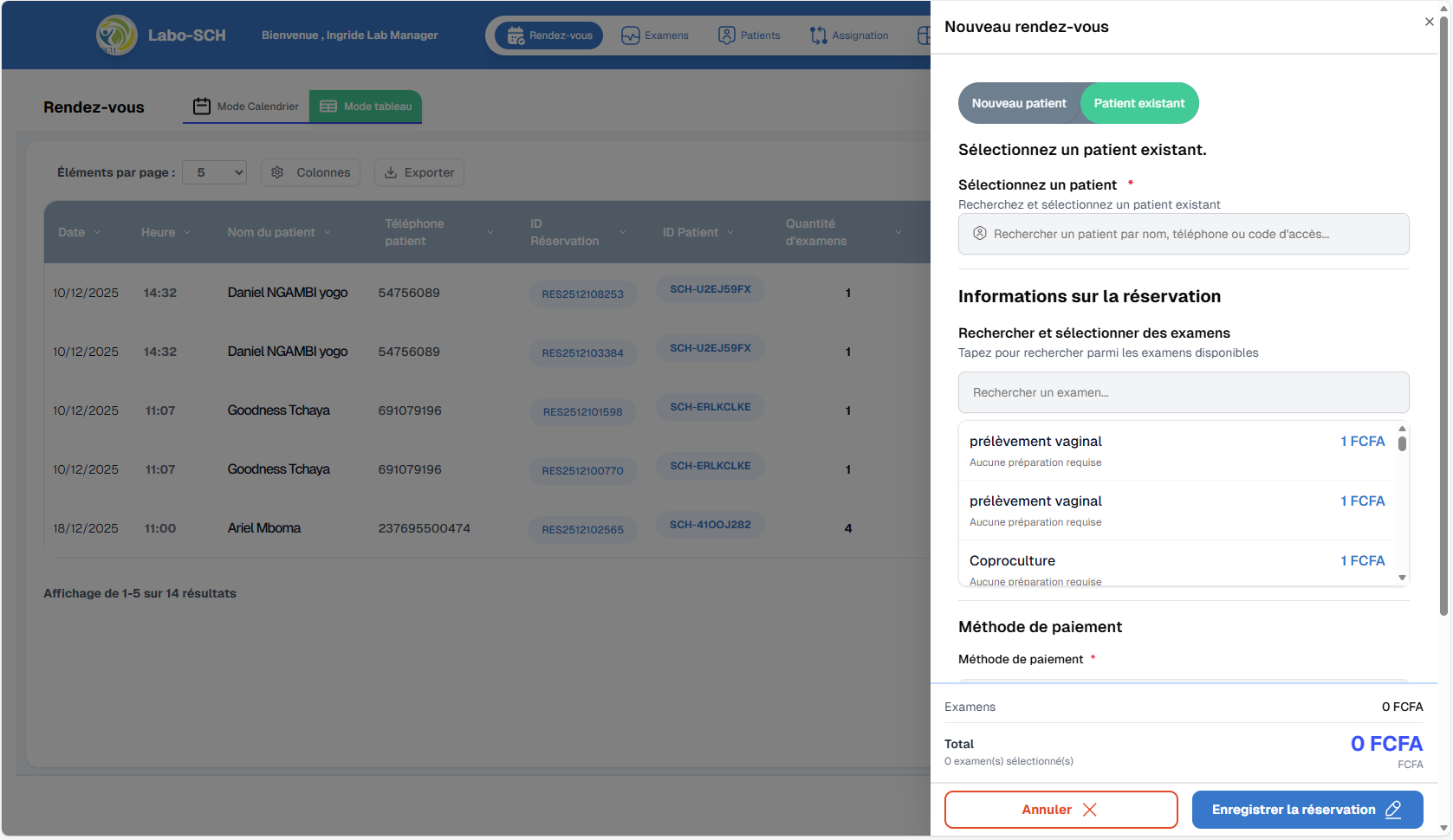
- Pour un patient existant : rechercher et sélectionner le patient dans la base de données, puis sélectionner les examens souhaités et la méthode de paiement.
Détails d'une réservation :
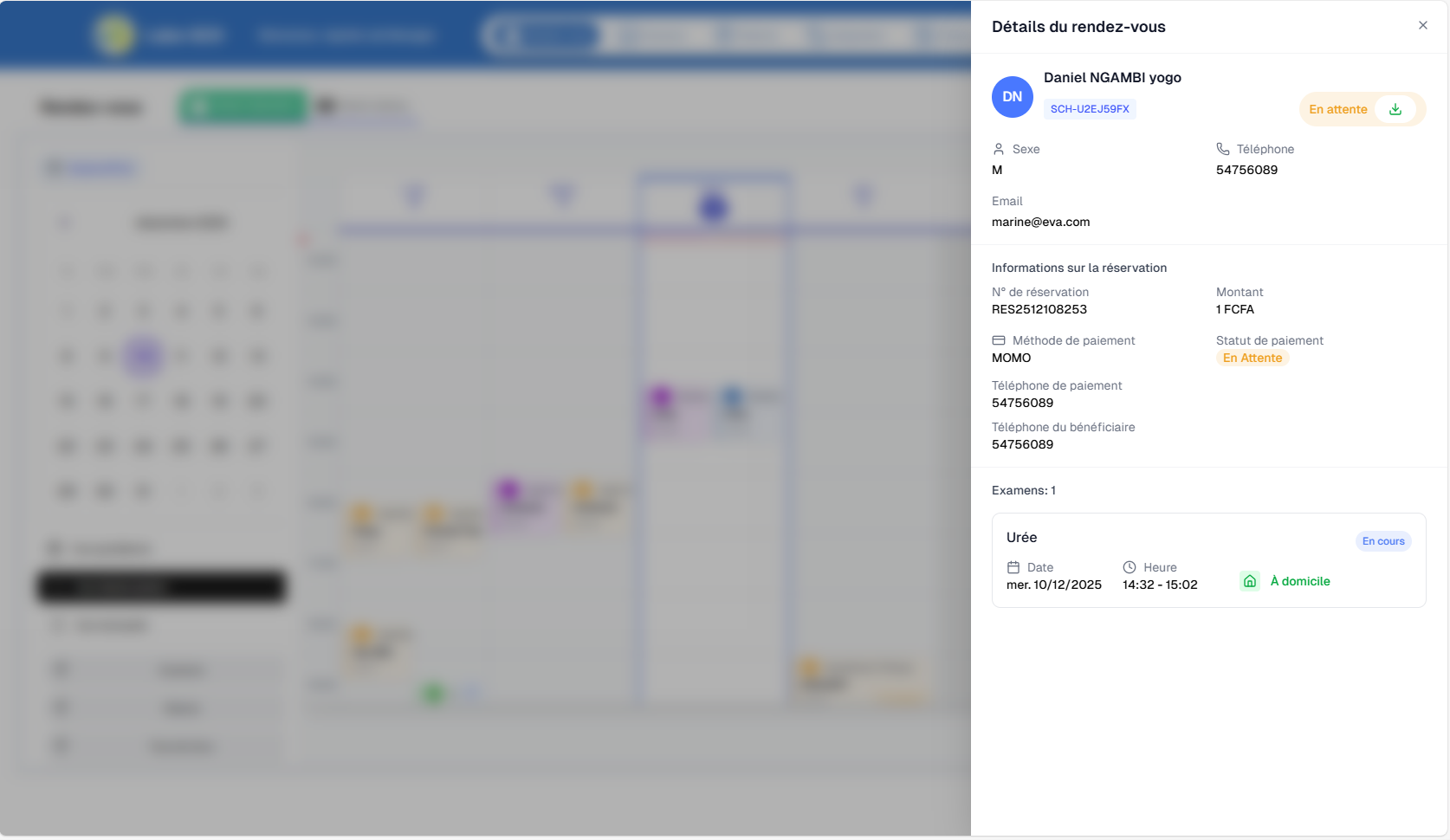
En cliquant sur une réservation, le directeur technique peut accéder aux détails complets : informations du patient, examens réservés, statut de paiement, localisation (avec coordonnées GPS), et statut de chaque examen. Il peut également télécharger la facture.
Traiter le paiement :
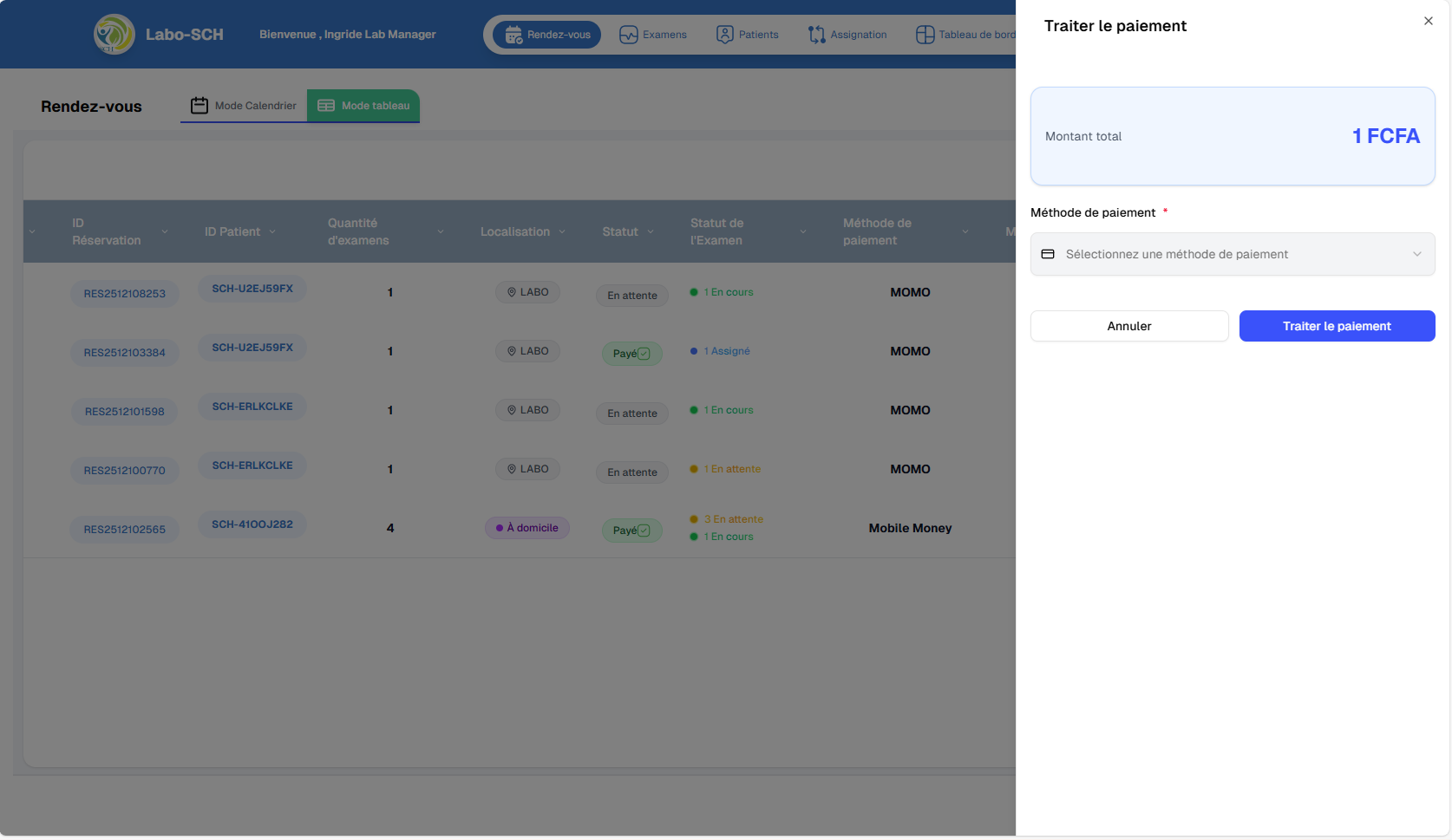
Le directeur technique peut traiter les paiements en attente en sélectionnant la méthode de paiement appropriée (Cash, Mobile Money, etc.). Le système met automatiquement à jour le statut de la réservation après validation.
2. Gestion des Examens
Cette fonctionnalité permet au directeur technique de gérer le catalogue d'examens proposés par le laboratoire.
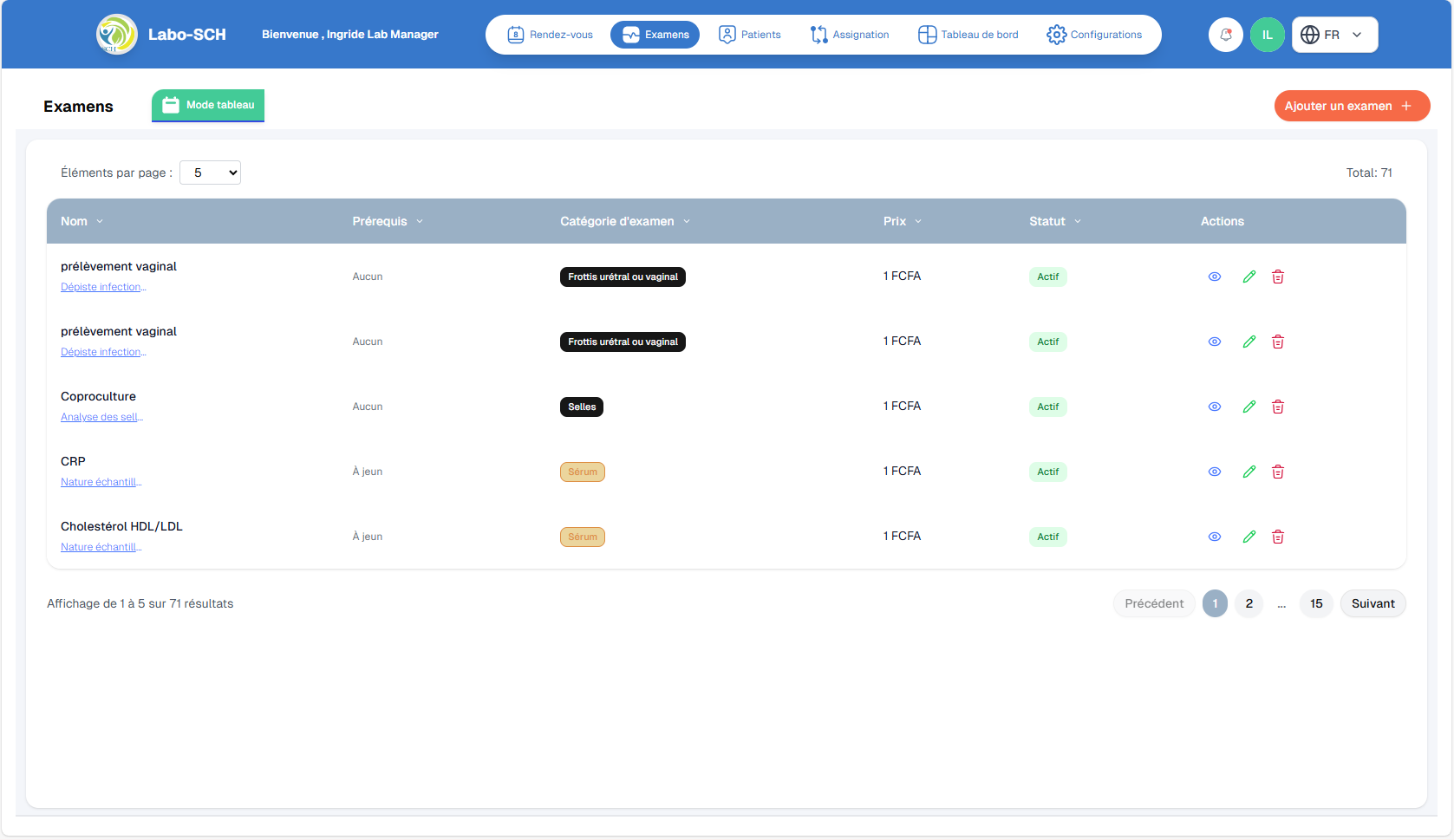
Le directeur technique peut consulter la liste complète des examens avec leurs informations : nom, prérequis, catégorie, prix et statut (actif/inactif). Un système de pagination facilite la navigation.
Détails d'un examen :
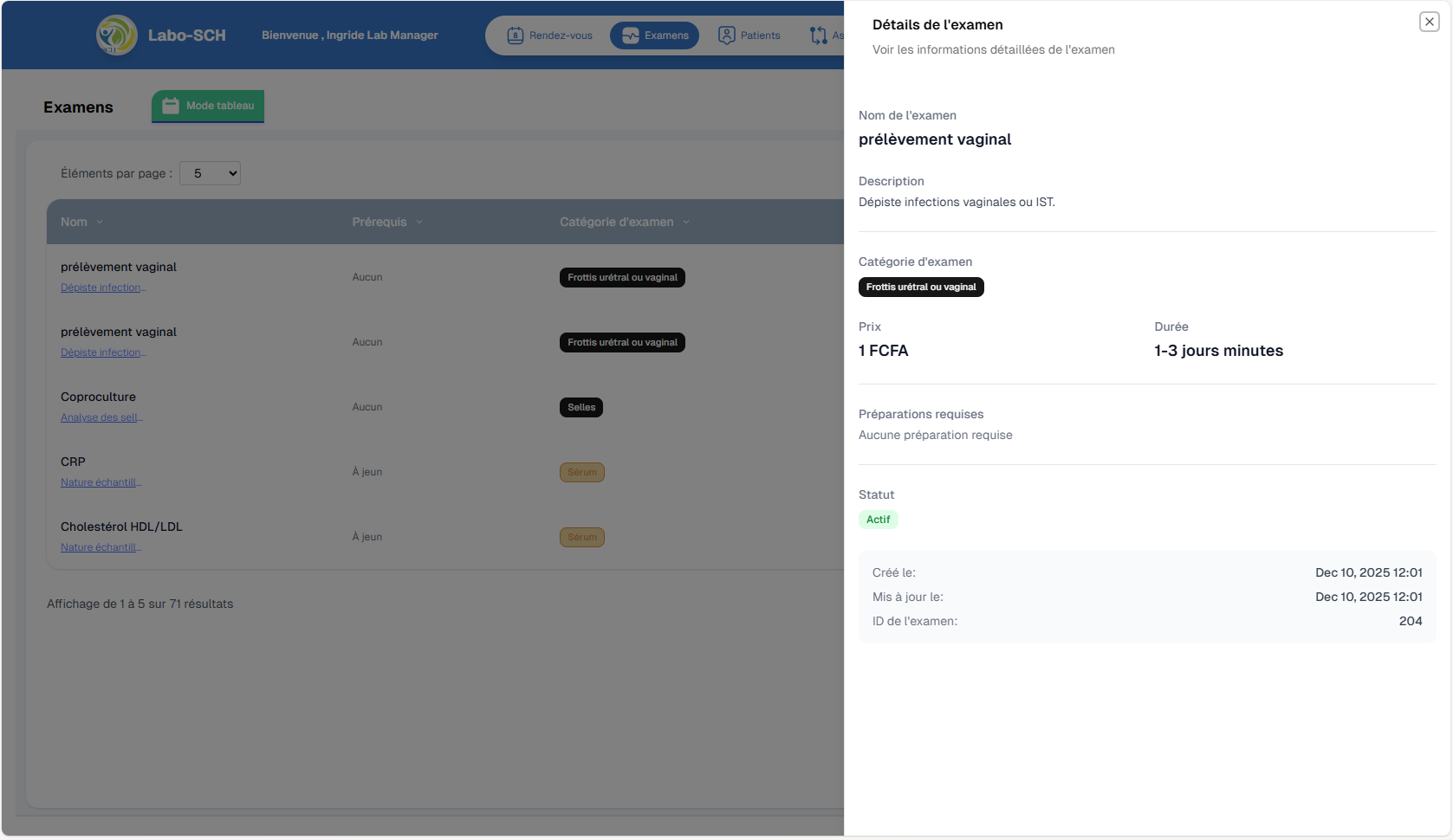
Le directeur technique peut consulter les détails complets d'un examen : nom, description, catégorie, prix, durée et préparations requises.
Créer un nouvel examen :
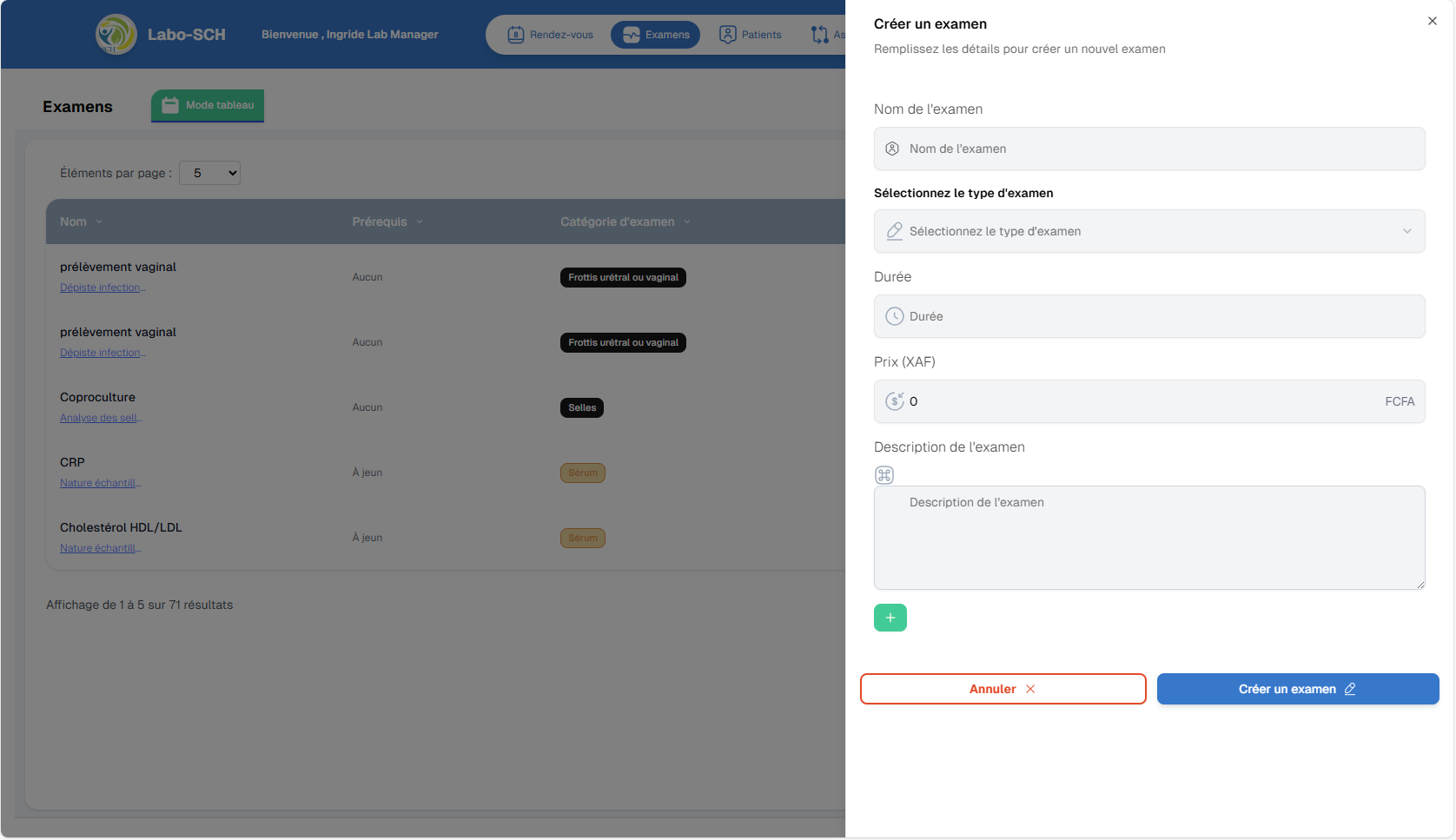
Pour créer un examen, directeur technique doit renseigner le nom de l'examen, sélectionner le type/catégorie, indiquer la durée, définir le prix en FCFA, et ajouter une description détaillée. Des prérequis peuvent également être ajoutés si nécessaire.
Modifier un examen :
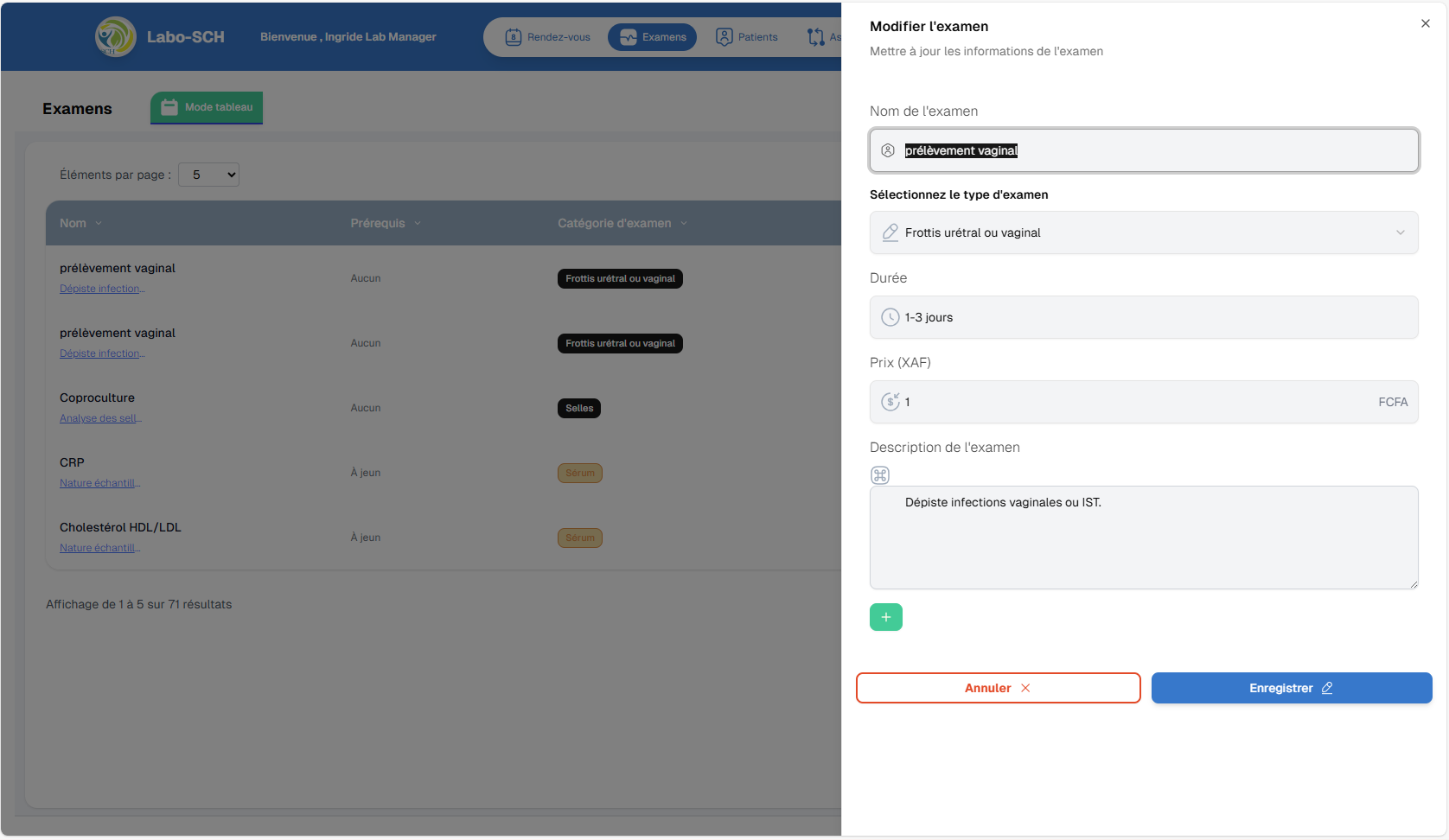
Le directeur technique peut modifier toutes les informations d'un examen existant : nom, type, durée, prix et description. Les modifications sont enregistrées immédiatement.
Désactiver un examen :
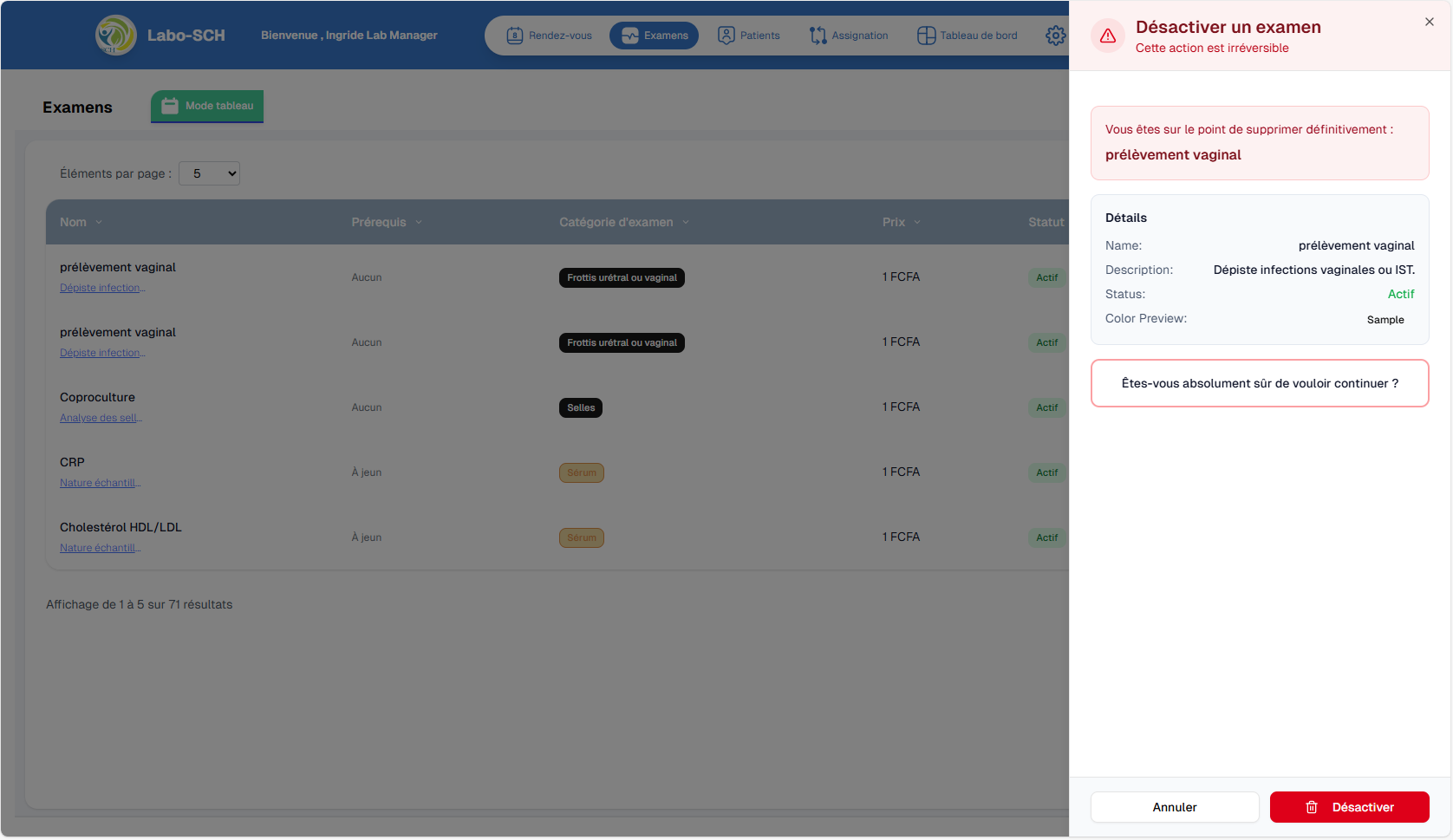
Le directeur technique peut désactiver un examen existant. L'action sont enregistrée immédiatement.
3. Gestion des Patients
Cette fonctionnalité permet au directeur technique de consulter et gérer les dossiers patients du laboratoire.
Vue dossier :
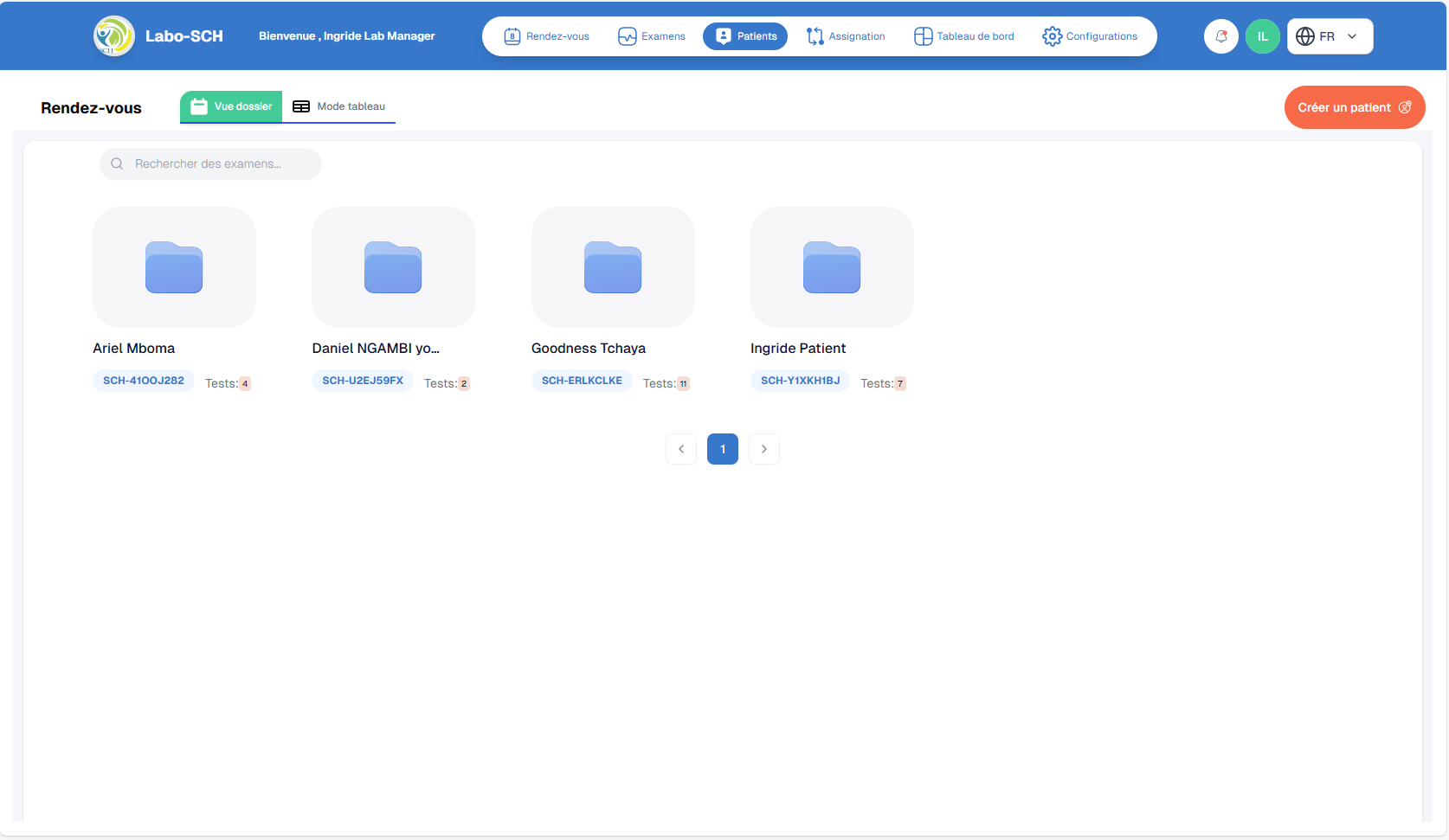
La vue dossier présente les patients sous forme de cartes individuelles avec leur nom, ID patient et un indicateur du nombre de réservations. Une barre de recherche permet de filtrer rapidement les patients.
Voir les détails d'un patient :
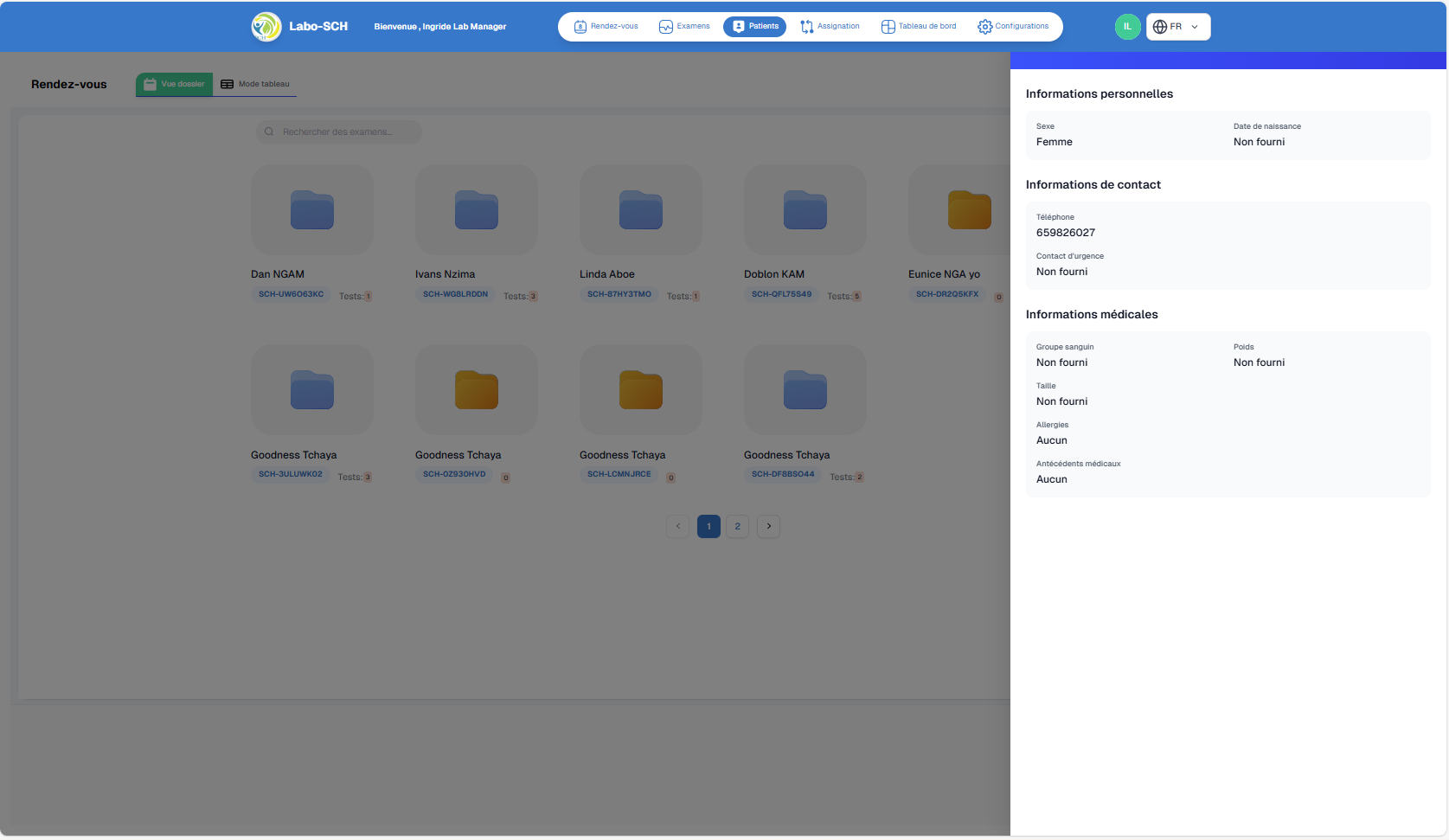
Pour voir les détails d'un patient, le directeur technique clique sur le dossier de celui-ci. Il a immédiatement accès aux informations détaillées du patient : nom, ID, email, téléphone, sexe et groupe sanguin.
Vue tableau :
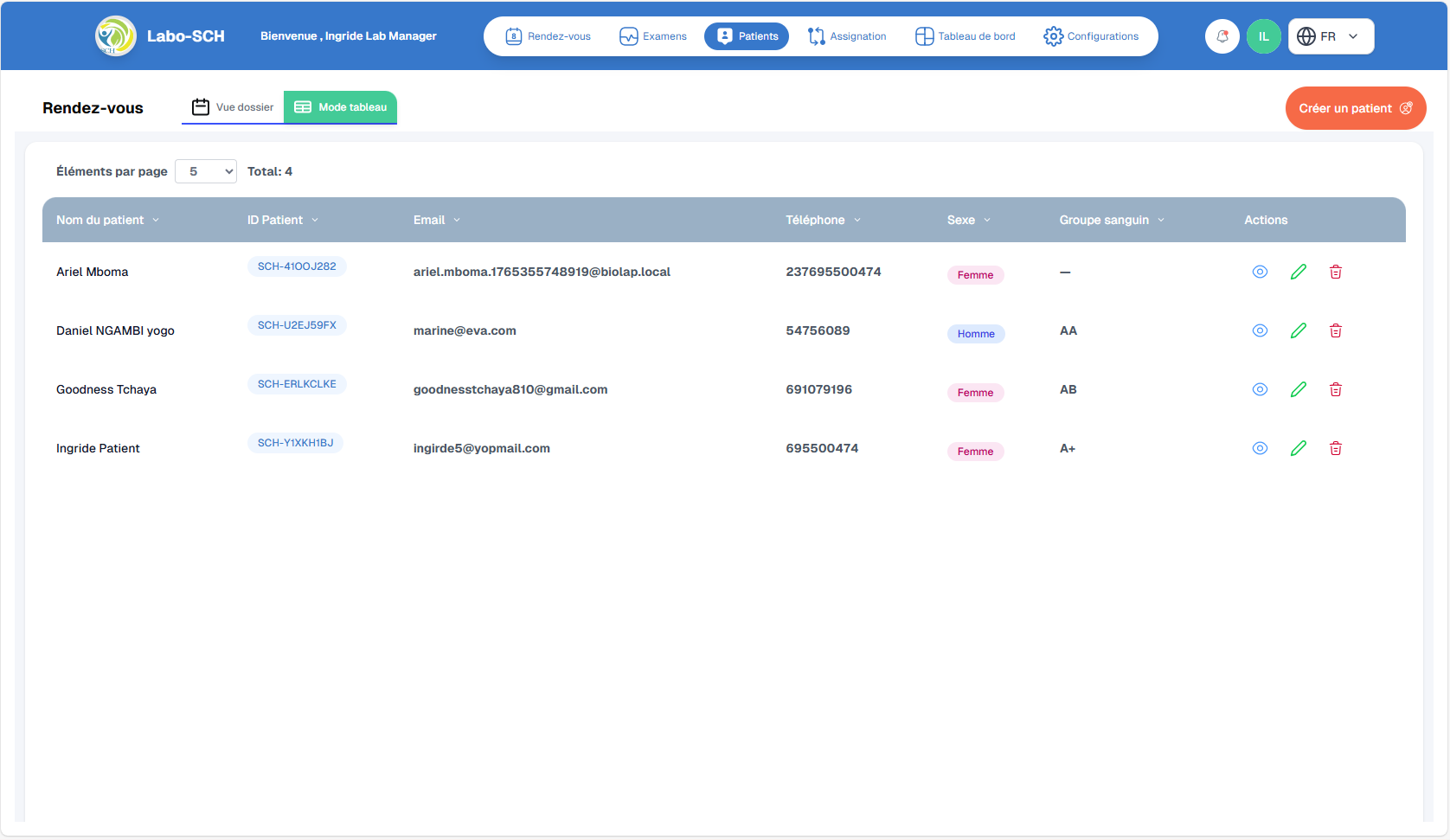
La vue tableau affiche les informations détaillées de chaque patient : nom, ID, email, téléphone, sexe et groupe sanguin. Le directeur technique peut consulter, modifier ou supprimer un patient via les icônes d'action.
Créer un nouveau patient :
Pour créer un patient, le directeur technique remplit un formulaire complet incluant : email, contact, mot de passe, prénom, nom de famille, sexe, groupe sanguin, allergies, antécédents médicaux, quartier/secteur et contact d'urgence.
Supprimer un patient :
Le directeur technique peut supprimer un patient de la base de données après confirmation. Cette action est irréversible et doit être utilisée avec précaution.
4. Assignation des Examens
Cette fonctionnalité permet à l'administrateur d'assigner les examens aux techniciens de laboratoire et de suivre l'avancement des analyses.
Vue réservation :
La vue réservation affiche les réservations sous forme de cartes avec les informations clés : numéro de réservation, patient, méthode de paiement, nombre d'examens et leur statut (en cours, en attente, terminé, assigné). Le directeur technique peut consulter les détails, télécharger la facture et filtrer par date.
Vue en tableau :
Le directeur technique peut filtrer par emplacement, type d'examen.
Le directeur technique peut consulter les détails, télécharger la facture et filtrer par date.
Voir les assignations :
Le directeur technique peut avoir un aperçu de toutes les assignations et les filtrer.
Assigner un examen :
En cliquant sur "Assigner" pour un examen spécifique, le directeur technique peut sélectionner un technicien disponible et assigner l'examen. Le système met automatiquement à jour le statut et notifie le technicien assigné.
- Valider un examen.
Le directeur technique peut valider un examen lorsque le technicien de laboratoire l'envoie pour validation
Le directeur technique peut voir le nombre des nouvelles assignations et les consultées
5. Tableau de Bord
Le tableau de bord offre une vue d'ensemble des statistiques et indicateurs de performance du laboratoire.
Le directeur technique peut consulter en temps réel :
- Le nombre total de réservations
- Le nombre d'examens disponibles dans le catalogue
- Le taux de complétion des examens
- La moyenne quotidienne de réservations
- Le revenu généré total
- Les statistiques globales des rendez-vous (répartition par statut)
- Le top 5 des examens les plus réservés
- Les 5 examens les moins réservés
Ces données permettent au directeur technique de prendre des décisions éclairées sur la gestion du laboratoire et d'identifier les tendances et besoins.
Filtrer les données du tableau de bord :
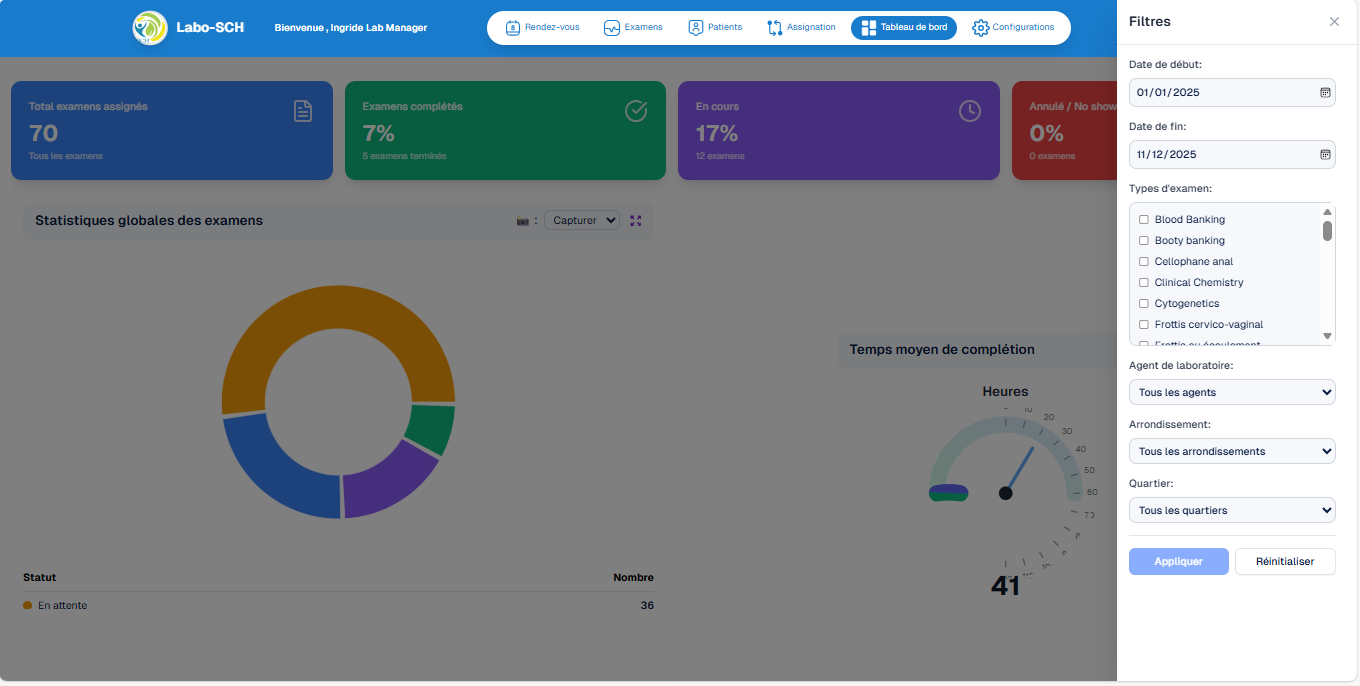
Le directeur technique peut affiner les statistiques affichées en utilisant les filtres disponibles : date de début, date de fin, types d'examen, agent de laboratoire, arrondissement et quartier. Ces filtres permettent d'analyser les performances sur des périodes ou des segments spécifiques.
6. Configurations
Le module Paramètres permet au directeur technique de configurer et personnaliser le système du laboratoire.
Mon compte :
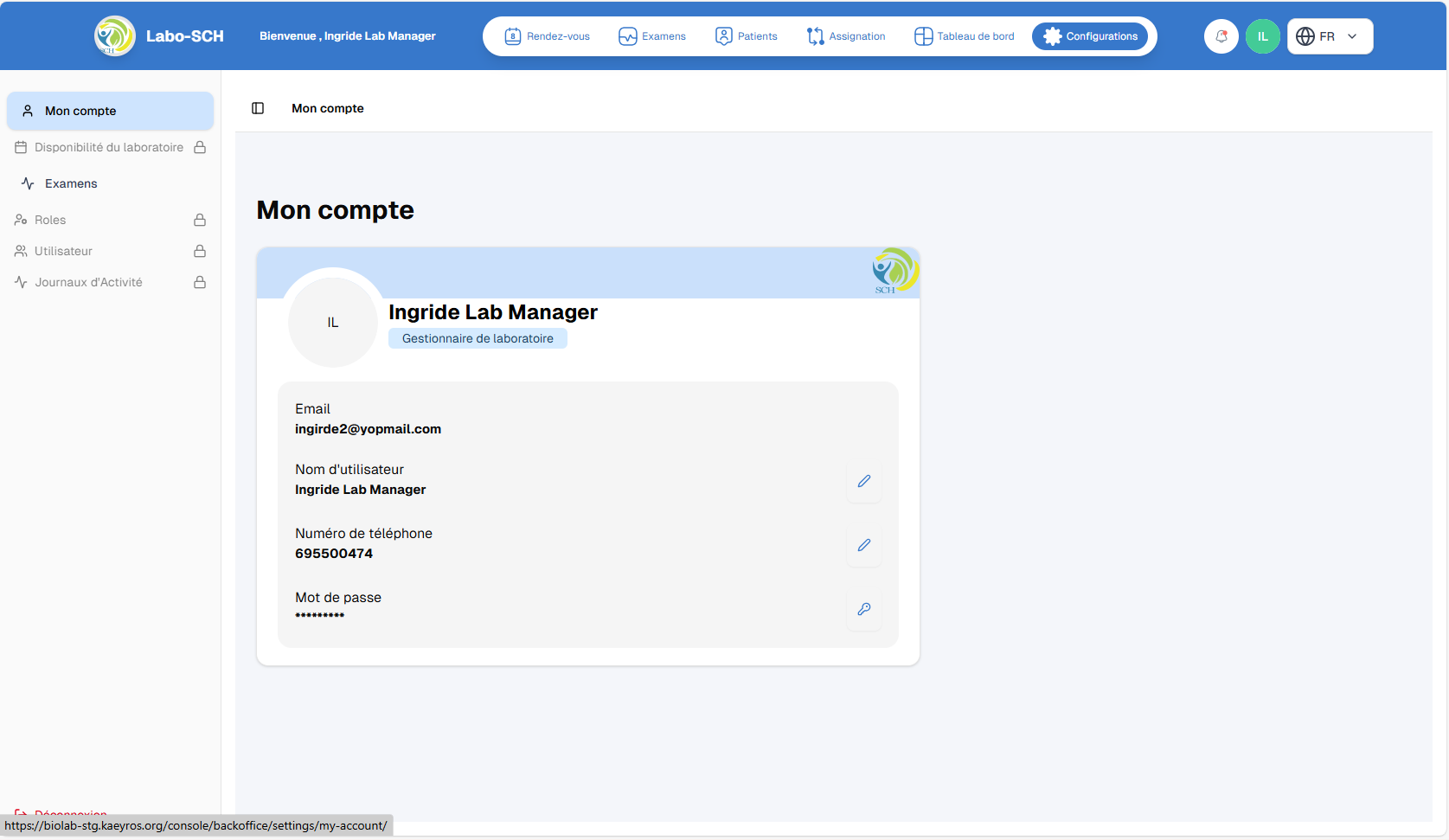
Le directeur technique peut consulter et modifier ses informations personnelles : email, nom d'utilisateur, numéro de téléphone et mot de passe. Ces informations sont protégées et nécessitent une vérification pour toute modification sensible.
-
Le nom et le prénom
-
Le numéro de téléphone
-
La photo de profil
-
Le mot de passe : Un mécanisme de vérification est requis, l'ancien mot de passe.
Gestion des types d'examens :
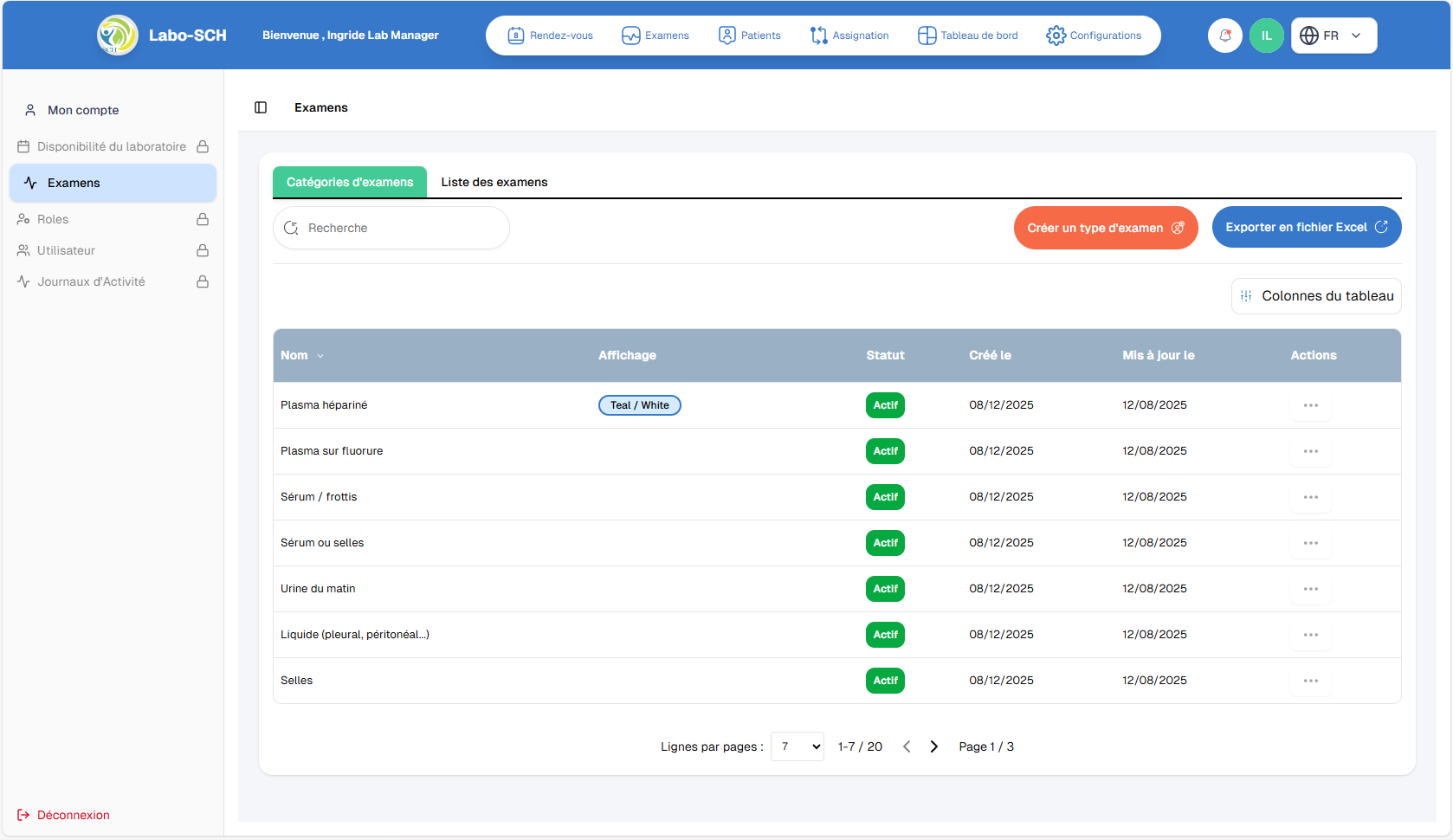
Le directeur technique peut créer et gérer les catégories/types d'examens utilisés pour classifier les différents tests proposés par le laboratoire. Chaque catégorie possède un nom, un affichage et un statut (actif/inactif).
Liste des examens :
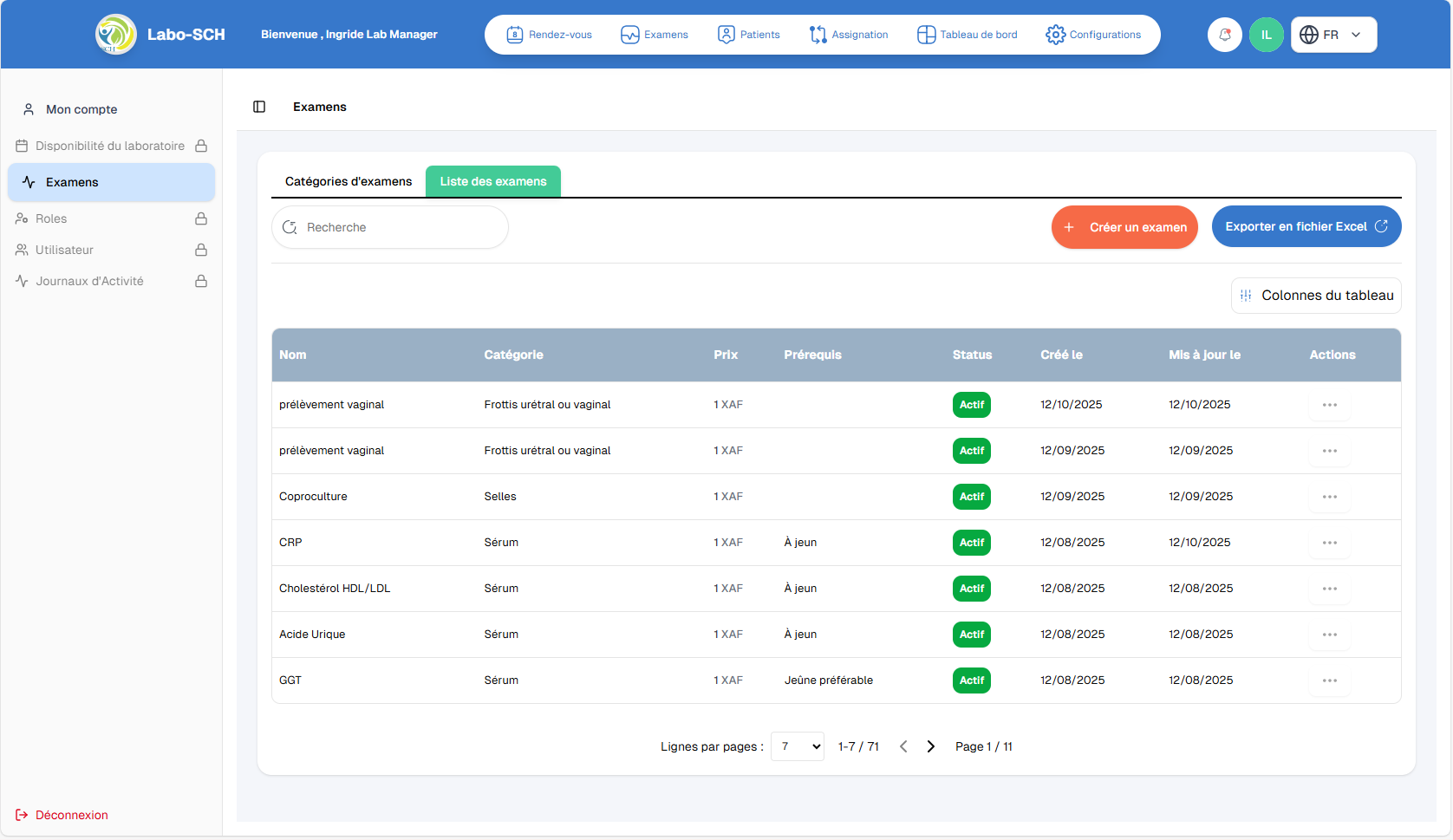
Cette vue permet de gérer l'ensemble des examens du catalogue avec des options de recherche, création et exportation. L'administrateur peut modifier ou désactiver les examens selon les besoins.
Créer un nouvel examen :
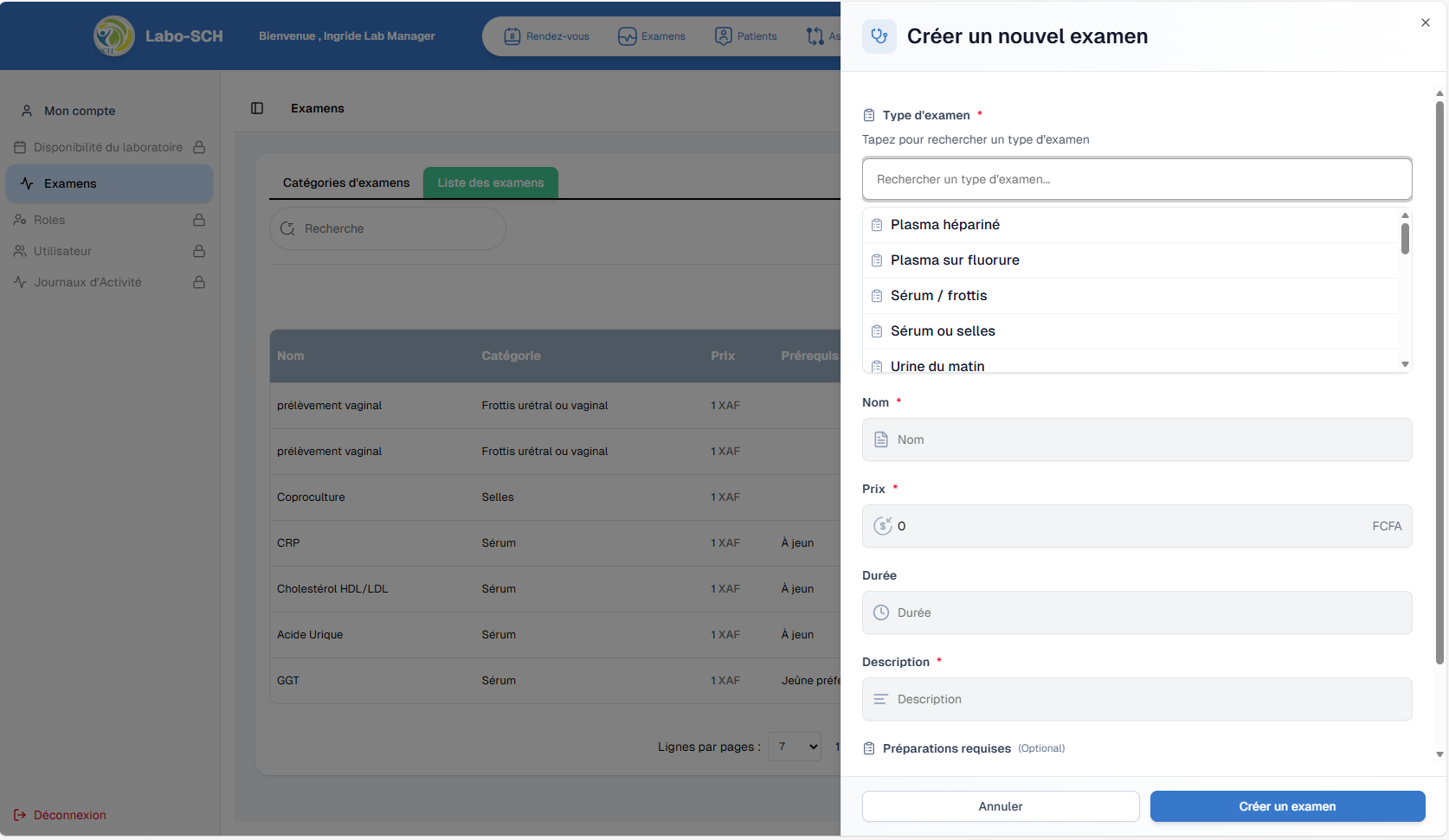
Le formulaire de création d'examen permet de sélectionner le type d'examen dans une liste déroulante, d'entrer le nom, de définir le prix, la durée et d'ajouter une description détaillée.
Configuration des colonnes :
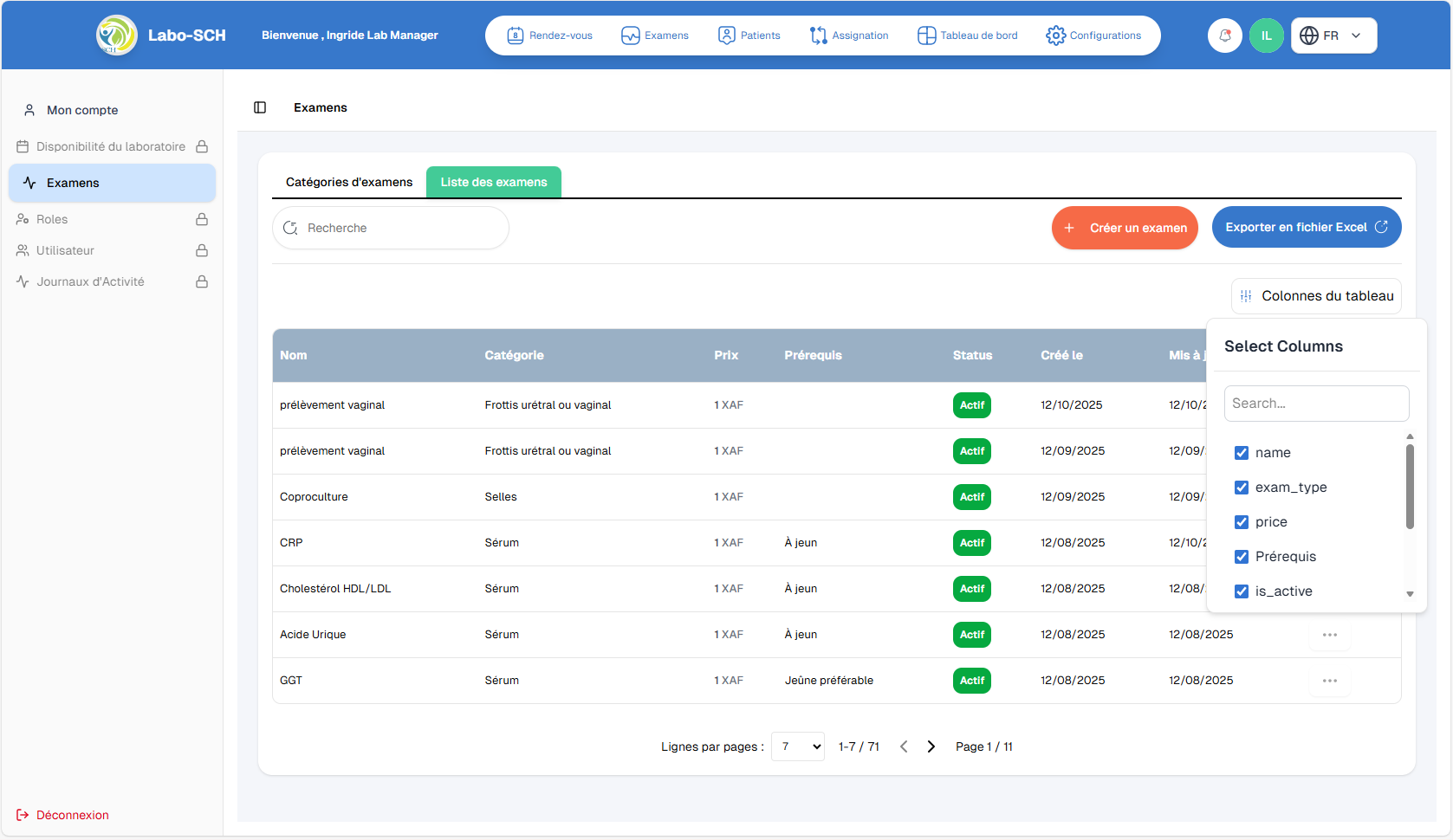
Le directeur technique peut personnaliser l'affichage des tableaux en sélectionnant les colonnes à afficher ou masquer selon ses préférences et besoins d'analyse.
RÔLE TECHNICIEN DE LABORATOIRE
1. Assignation
Cette fonctionnalité permet au technicien de laboratoire de voir les examens auxquels il a été assigné et de faire ses analyses.
Vue réservation :
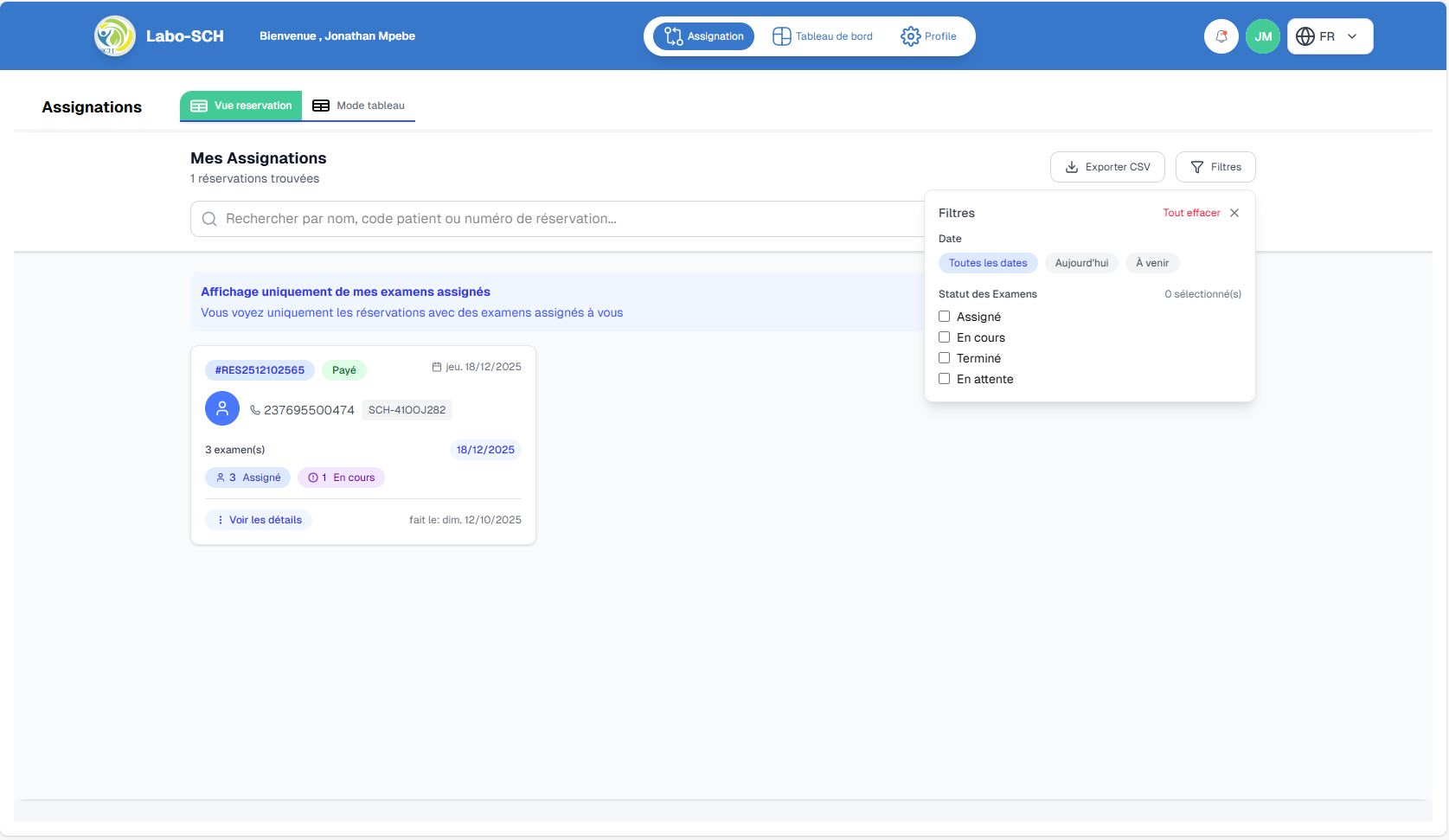
La vue réservation affiche les réservations sous forme de cartes avec les informations clés : numéro de réservation, patient, méthode de paiement, nombre d'examens et leur statut (en cours, en attente, terminé, assigné). Le technicien peut consulter les détails, télécharger la facture et filtrer par date.
Vue en tableau :
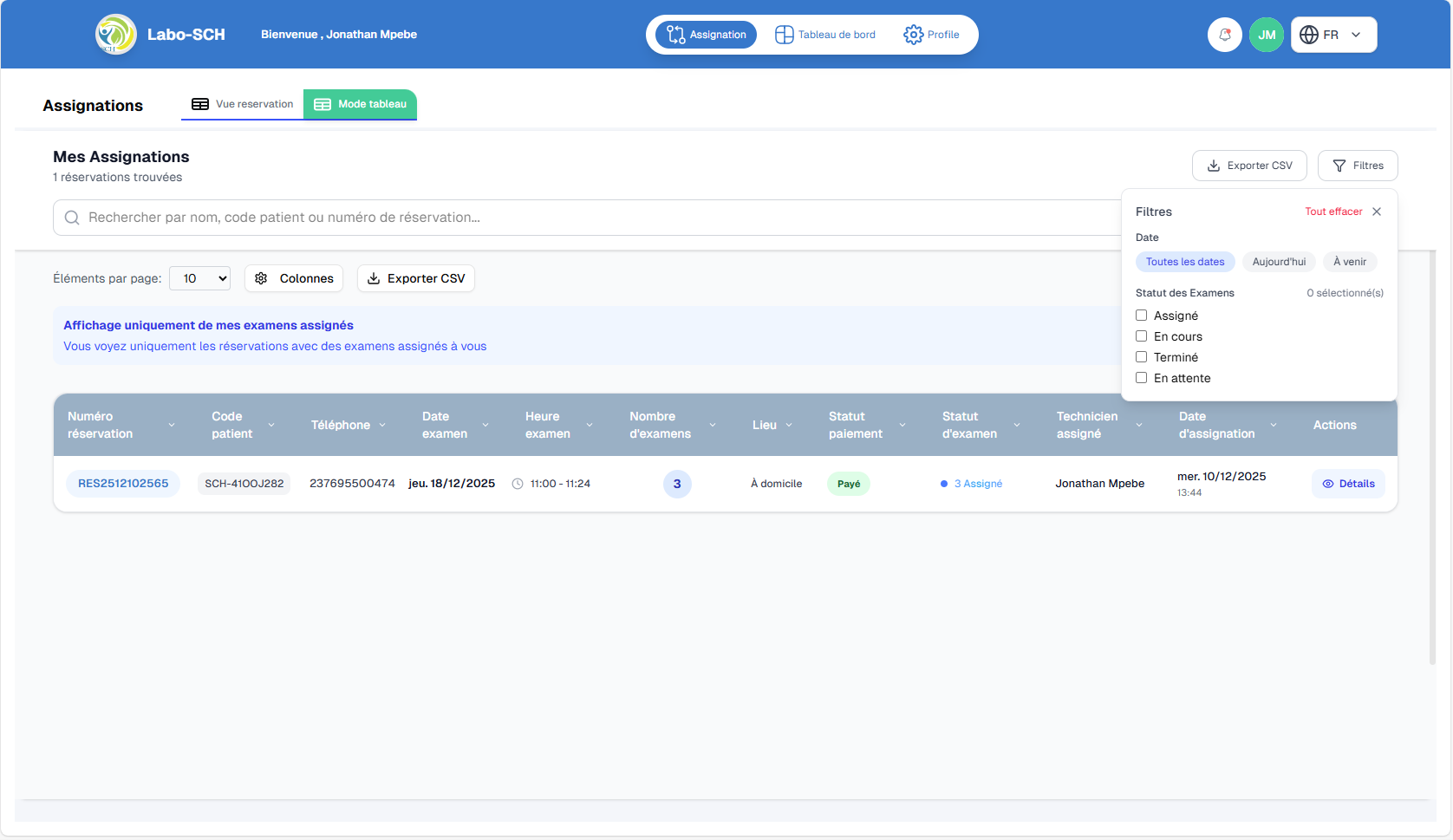
Le technicien peut consulter les détails, et filtrer par date.
Voir les détails d'une réservation :
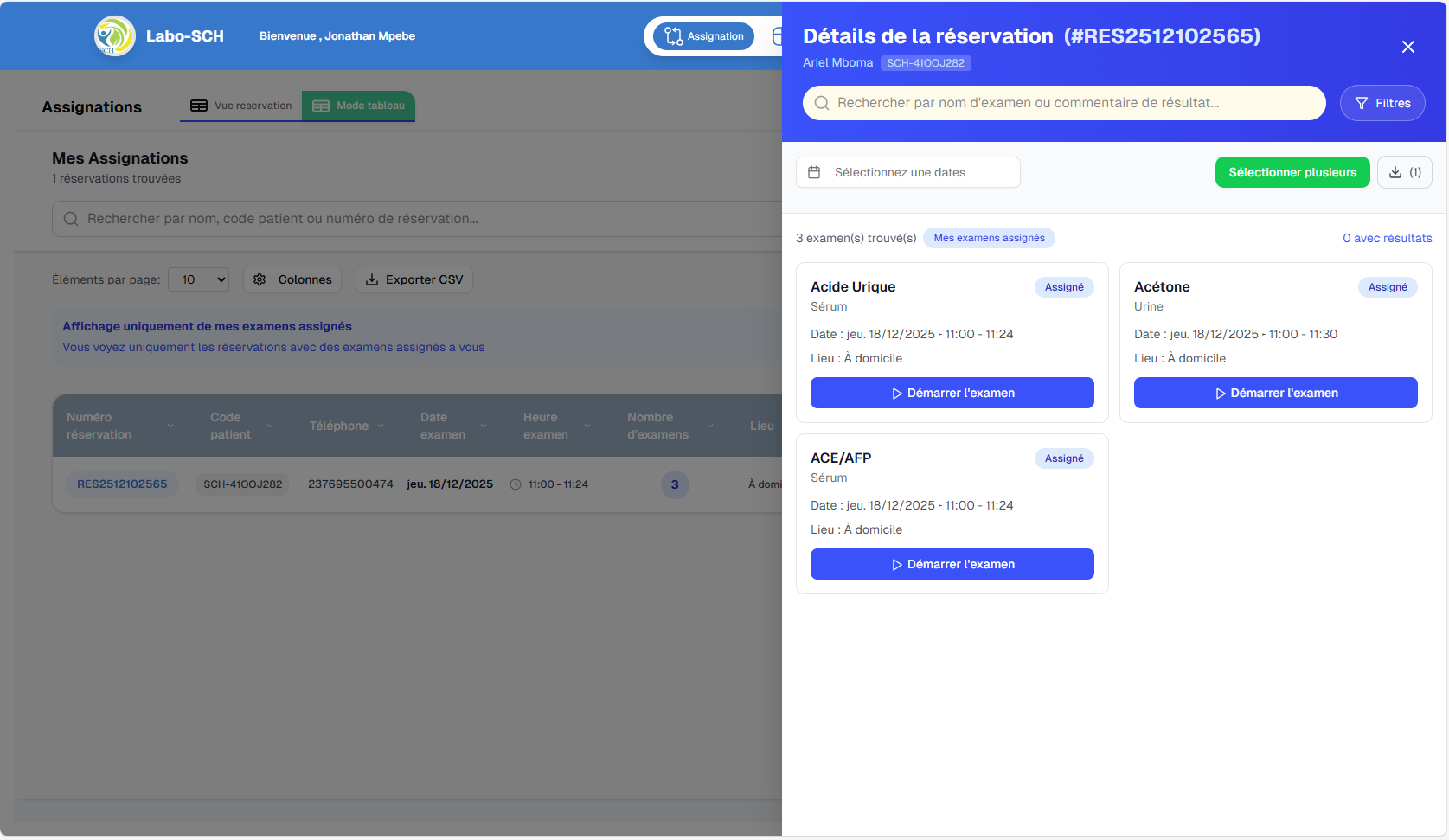
Le technicien peut voir les détails d'une réservation auquel il a été assigné, et les filtrer.
Démarrer un examen :
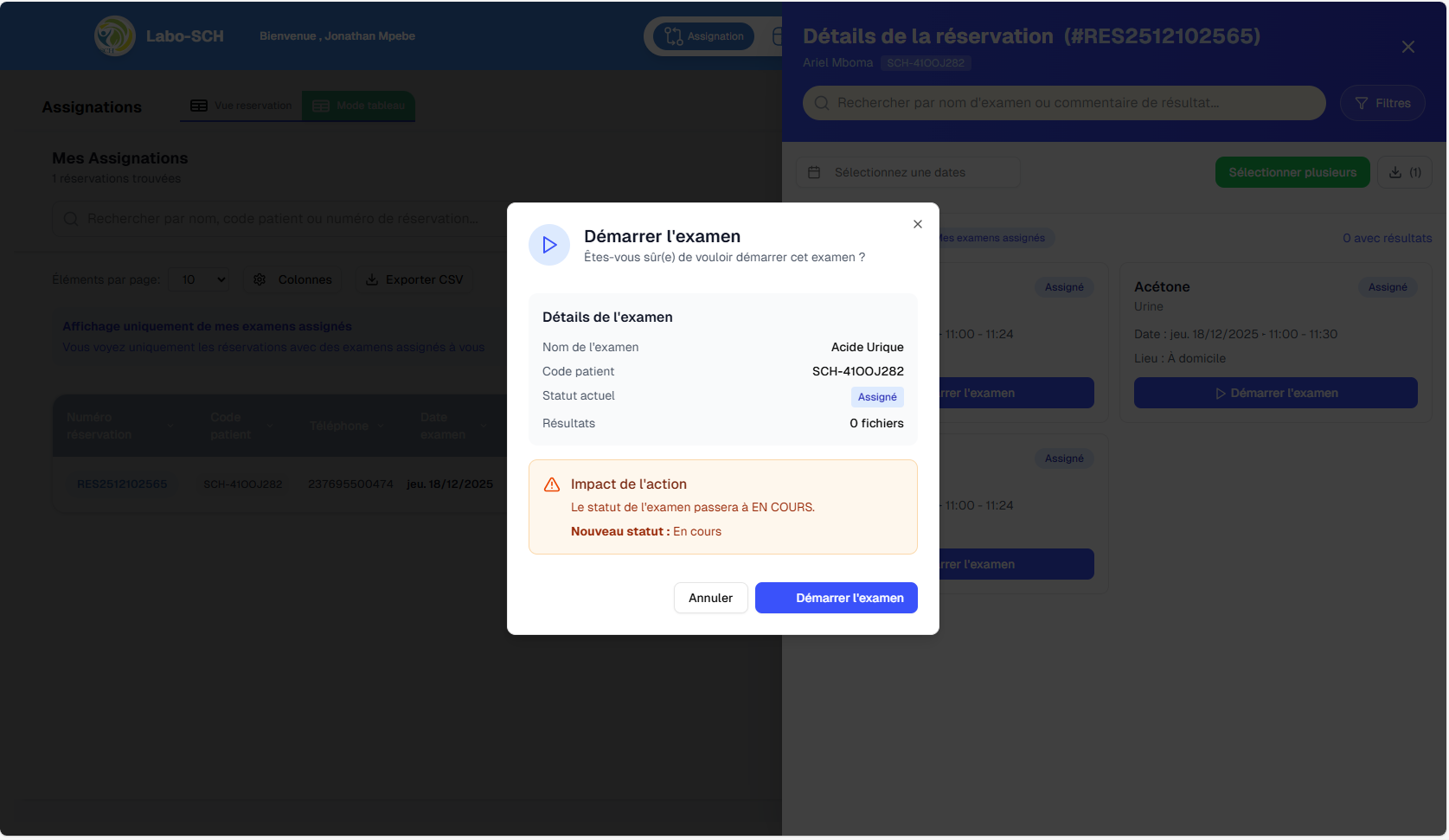
En cliquant sur "Démarrer" pour un examen spécifique, le technicien de laboratoire peut démarrer l'examen. Le système met automatiquement à jour , et le statut passe à "En cours"
Téleverser des fichiers de résultats :
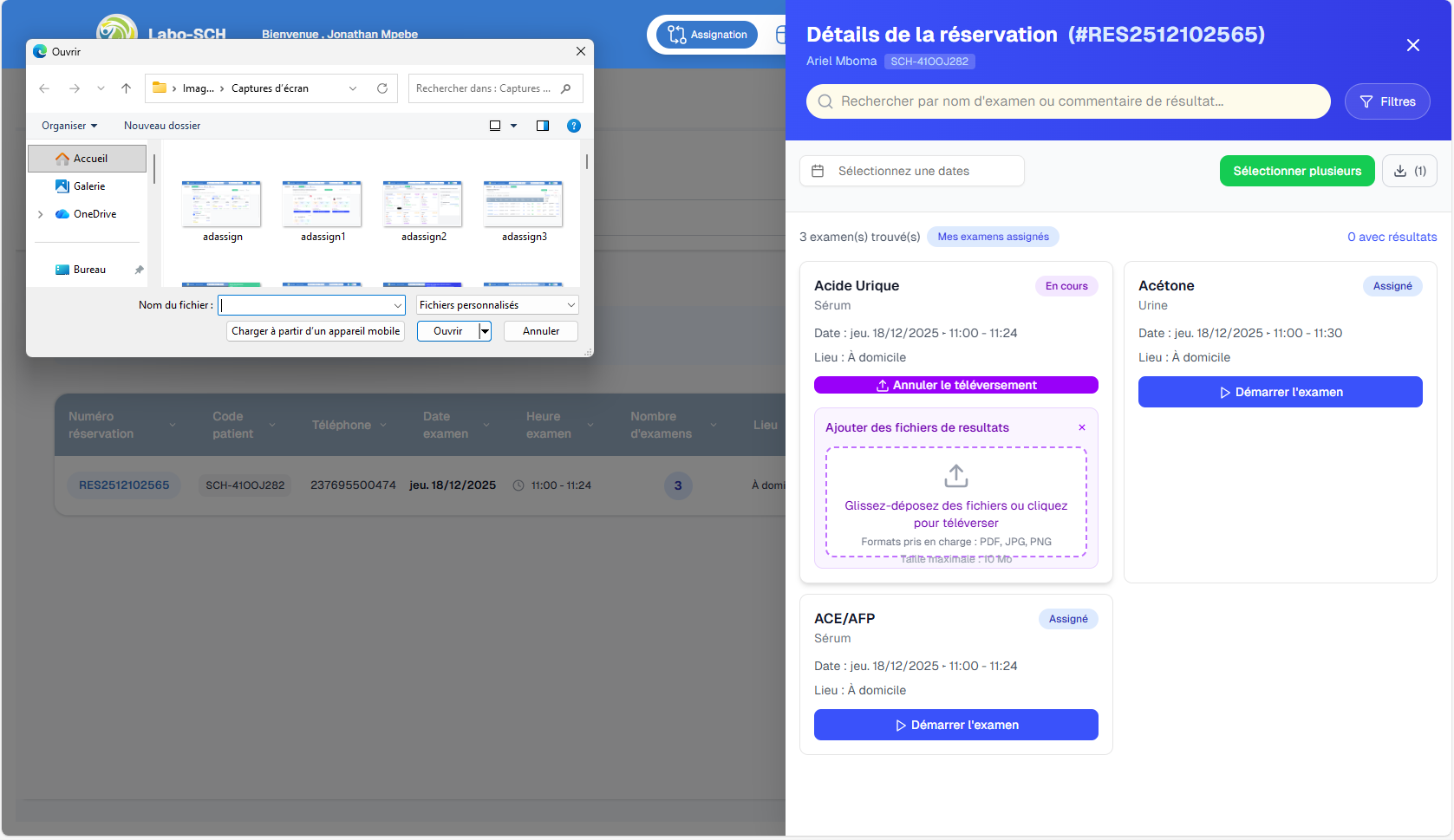
Le technicien de laboratoire peut téléverser des fichiers, ceux-ci correspondant aux résultats d'examen.
Finaliser un examen :
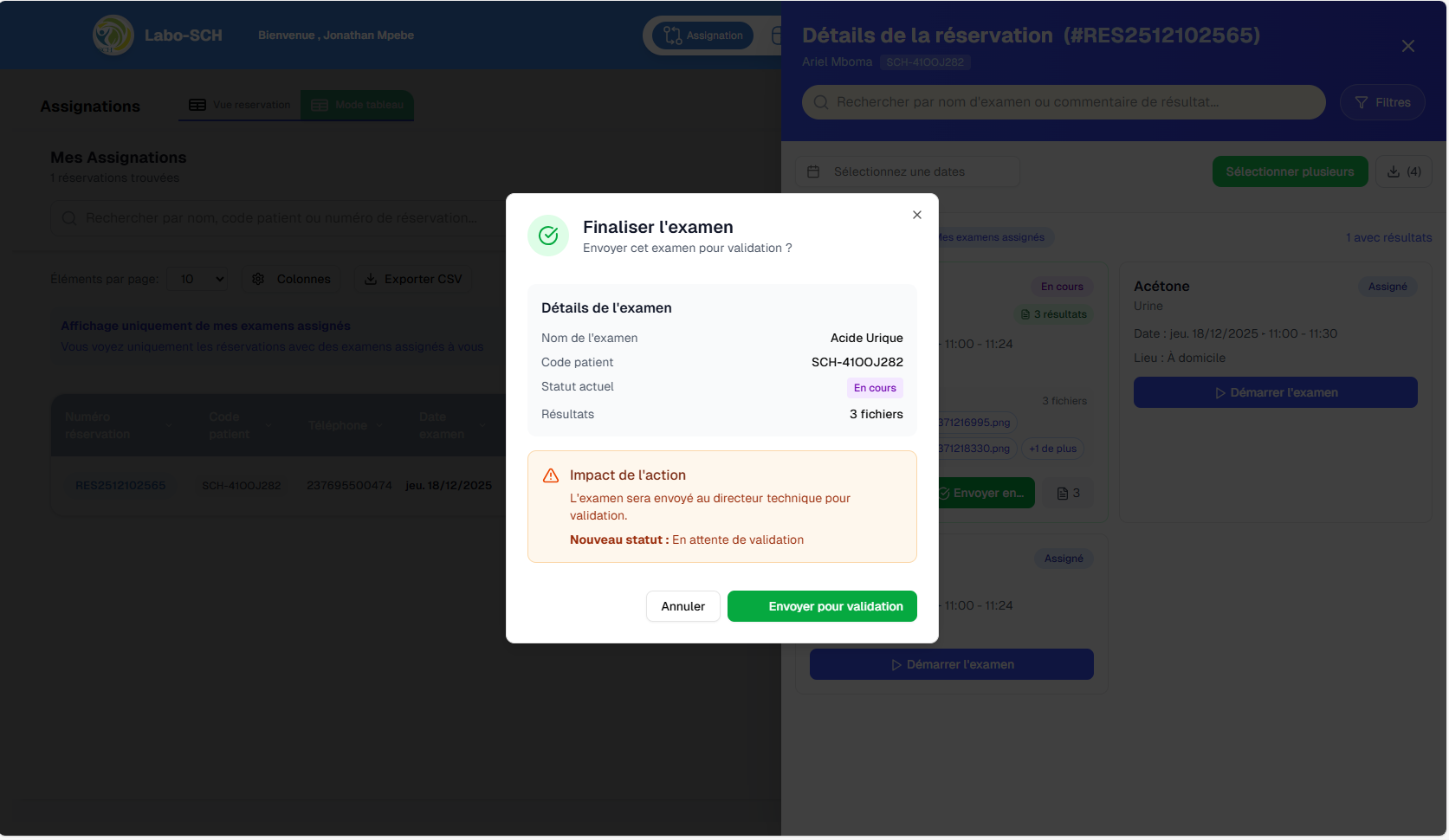
En cliquant sur "Envoyer pour validation" pour un examen en cours, le technicien de laboratoire indique que l'examen est terminé, et demande l'approbation du technicien de laboratoire ou de l'administrateur. Le système met automatiquement à jour , et le statut passe à "En attente de validation"
2. Configurations
Le module Profil permet au technicien de laboratoire de modifier ses informations.
Mon compte :
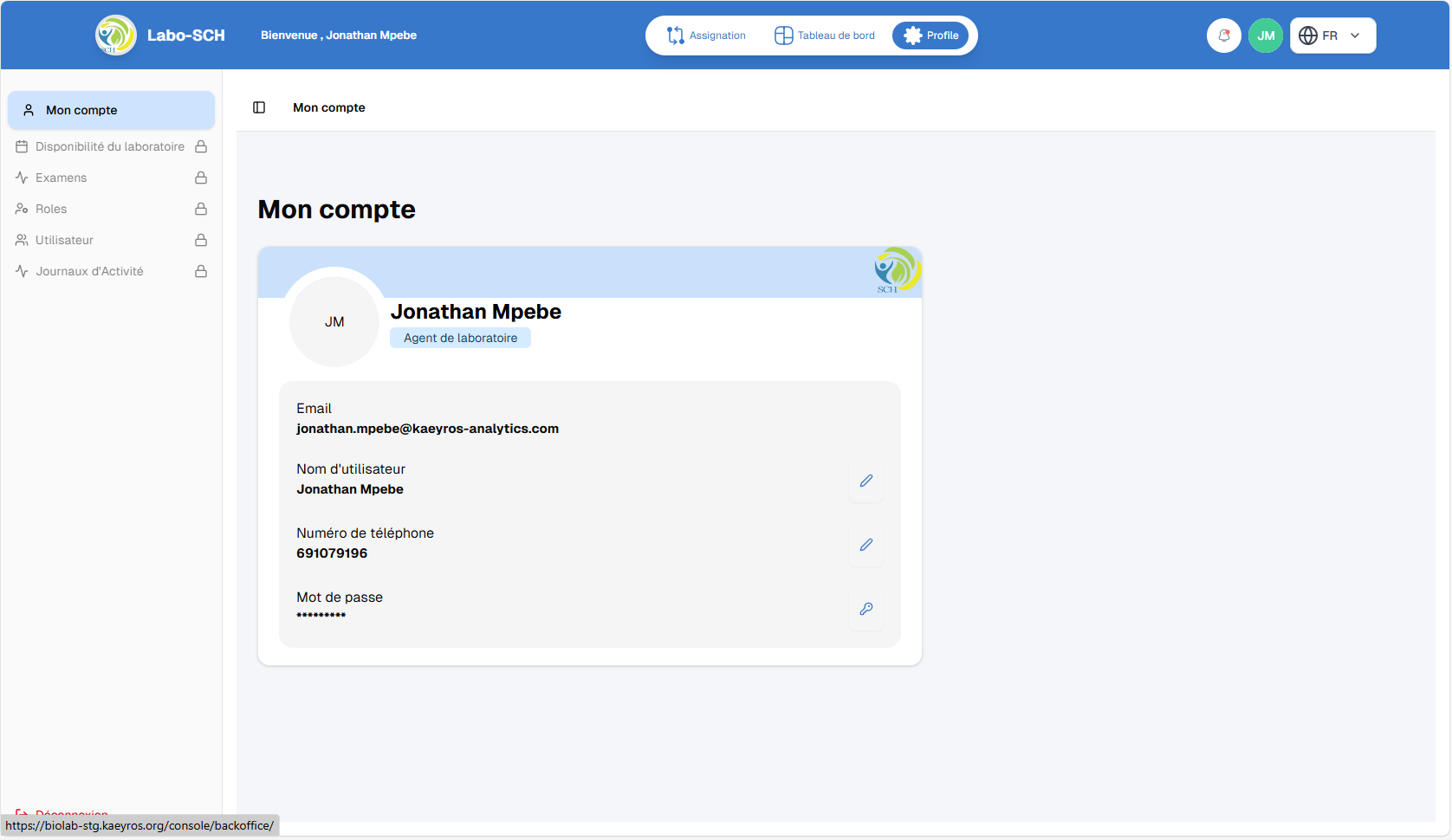
Le technicien de laboratoire peut consulter et modifier ses informations personnelles : email, nom d'utilisateur, numéro de téléphone et mot de passe. Ces informations sont protégées et nécessitent une vérification pour toute modification sensible.
-
Le nom et le prénom
-
Le numéro de téléphone
-
La photo de profil
-
Le mot de passe : Un mécanisme de vérification est requis, l'ancien mot de passe.
RÔLE RECEPTIONISTE
1. Gestion des Rendez-vous
Cette fonctionnalité permet à la réceptionniste de consulter, créer et gérer l'ensemble des rendez-vous du laboratoire. Deux modes de visualisation sont disponibles : le mode calendrier et le mode tableau.
- Mode Calendrier :
Le mode calendrier offre une vue d'ensemble hebdomadaire ou mensuelle des rendez-vous. La réceptionniste peut facilement visualiser les créneaux occupés et disponibles, et filtrer par examen, statut ou lieu.
- Mode Tableau :
Le mode tableau présente les rendez-vous sous forme de liste détaillée avec les informations suivantes : date, heure, nom du patient, téléphone, ID réservation, ID patient, quantité d'examens, localisation, statut, statut de l'examen et méthode de paiement. Il est possible d'exporter les données et de configurer les colonnes affichées.
Créer un nouveau rendez-vous :
La réceptionniste peut créer un rendez-vous pour un nouveau patient ou pour un patient existant.
- Pour un nouveau patient : remplir le formulaire avec les informations personnelles ( prénom, nom, contact, sexe, email, adresse, groupe sanguin, allergies, antécédents médicaux, contact d'urgence).
- Pour un patient existant : rechercher et sélectionner le patient dans la base de données, puis sélectionner les examens souhaités et la méthode de paiement.
Détails d'une réservation :
En cliquant sur une réservation, la réceptionniste peut accéder aux détails complets : informations du patient, examens réservés, statut de paiement, localisation (avec coordonnées GPS), et statut de chaque examen. Il peut également télécharger la facture.
Traiter le paiement :
La réceptionniste peut traiter les paiements en attente en sélectionnant la méthode de paiement appropriée (Cash, Mobile Money, etc.). Le système met automatiquement à jour le statut de la réservation après validation.
2. Gestion des Patients
Cette fonctionnalité permet à la réceptionniste de gérer la base de données des patients du laboratoire.
Vue dossier :
La vue dossier présente les patients sous forme de cartes individuelles avec leur nom, ID patient et un indicateur du nombre de réservations. Une barre de recherche permet de filtrer rapidement les patients.
Voir les détails d'un patient :
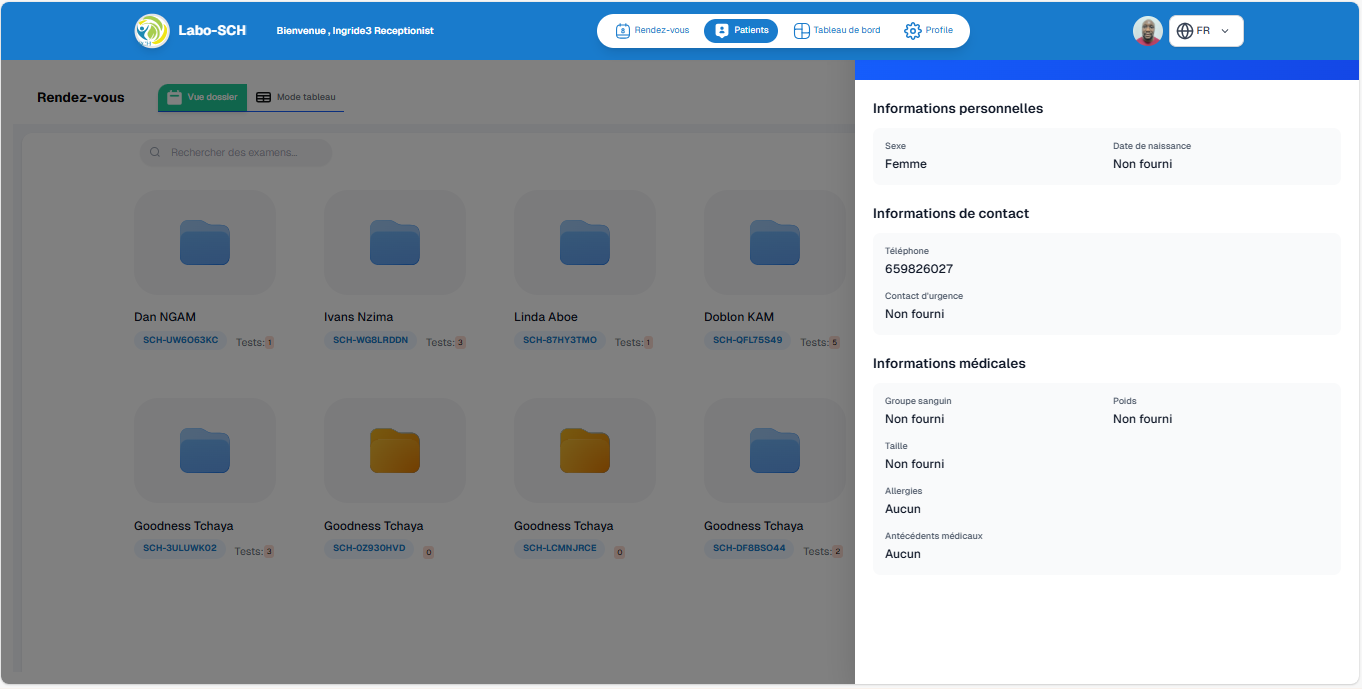
Pour voir les détails d'un patient, la réceptionniste clique sur le dossier de celui-ci. Il a immédiatement accès aux informations détaillées du patient : nom, ID, email, téléphone, sexe et groupe sanguin.
Vue tableau :
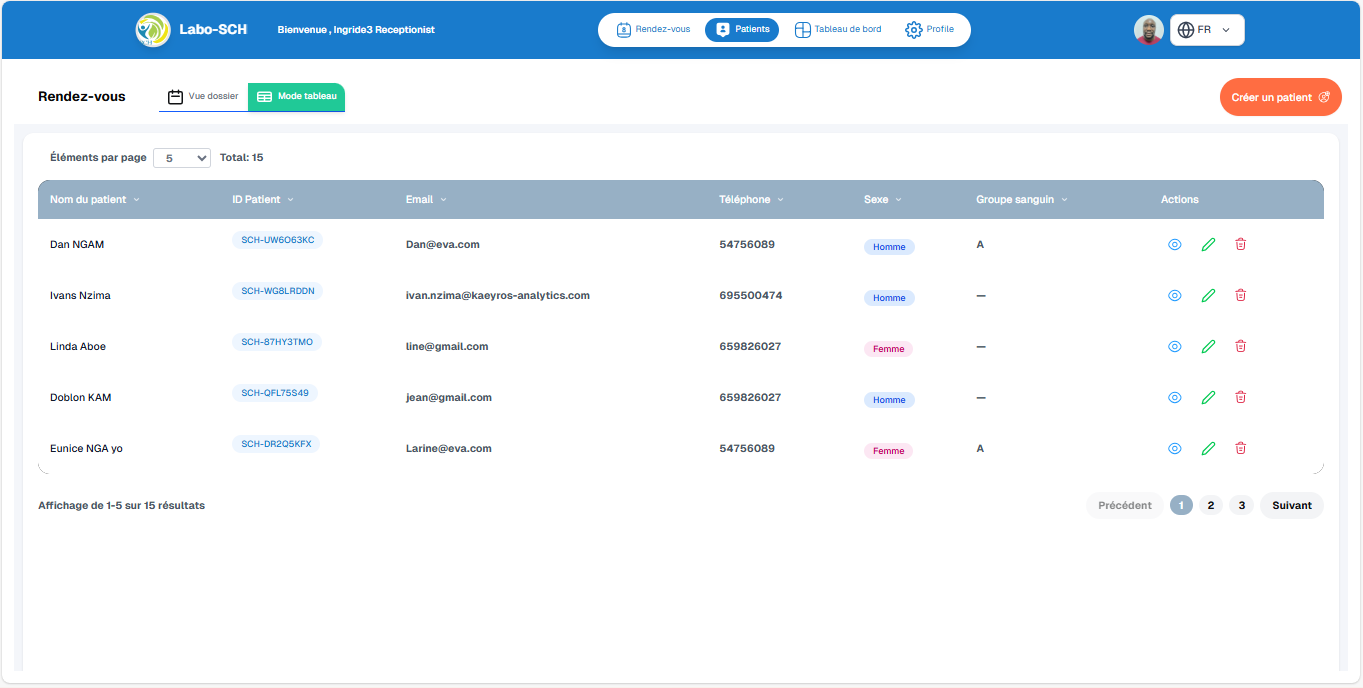
La vue tableau affiche les informations détaillées de chaque patient : nom, ID, email, téléphone, sexe et groupe sanguin. La réceptionniste peut consulter, modifier ou supprimer un patient via les icônes d'action.
Créer un nouveau patient :
Pour créer un patient, La réceptionniste remplit un formulaire complet incluant : email, contact, mot de passe, prénom, nom de famille, sexe, groupe sanguin, allergies, antécédents médicaux, quartier/secteur et contact d'urgence.
Supprimer un patient :
La réceptionniste peut supprimer un patient de la base de données après confirmation. Cette action est irréversible et doit être utilisée avec précaution.
3. Tableau de Bord
Le tableau de bord de la réceptionniste offre une vue d'ensemble des activités du laboratoire avec des indicateurs clés de performance.
La réceptionniste peut consulter en temps réel :
- Le nombre total de rendez-vous
- Le nombre de rendez-vous complétés
- Le nombre de rendez-vous à venir
- La moyenne quotidienne de rendez-vous
- Le top 5 des examens les plus demandés
- L'évolution du nombre d'examens par jour
Filtrer les données du tableau de bord :
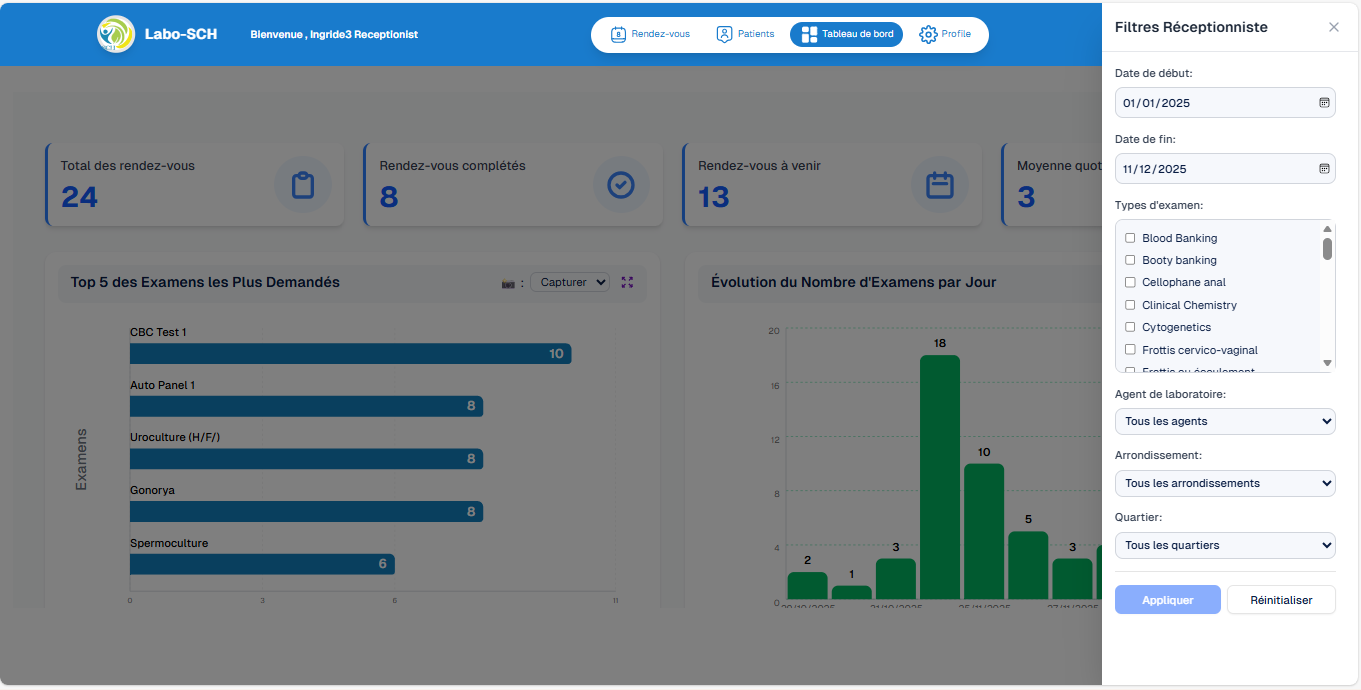
La réceptionniste peut affiner les statistiques affichées en utilisant les filtres disponibles : date de début, date de fin, types d'examen, agent de laboratoire, arrondissement et quartier. Ces filtres permettent d'analyser les performances sur des périodes ou des segments spécifiques.
4. Configurations
Le module Profil permet à la réceptionniste de modifier ses informations.
Mon compte :
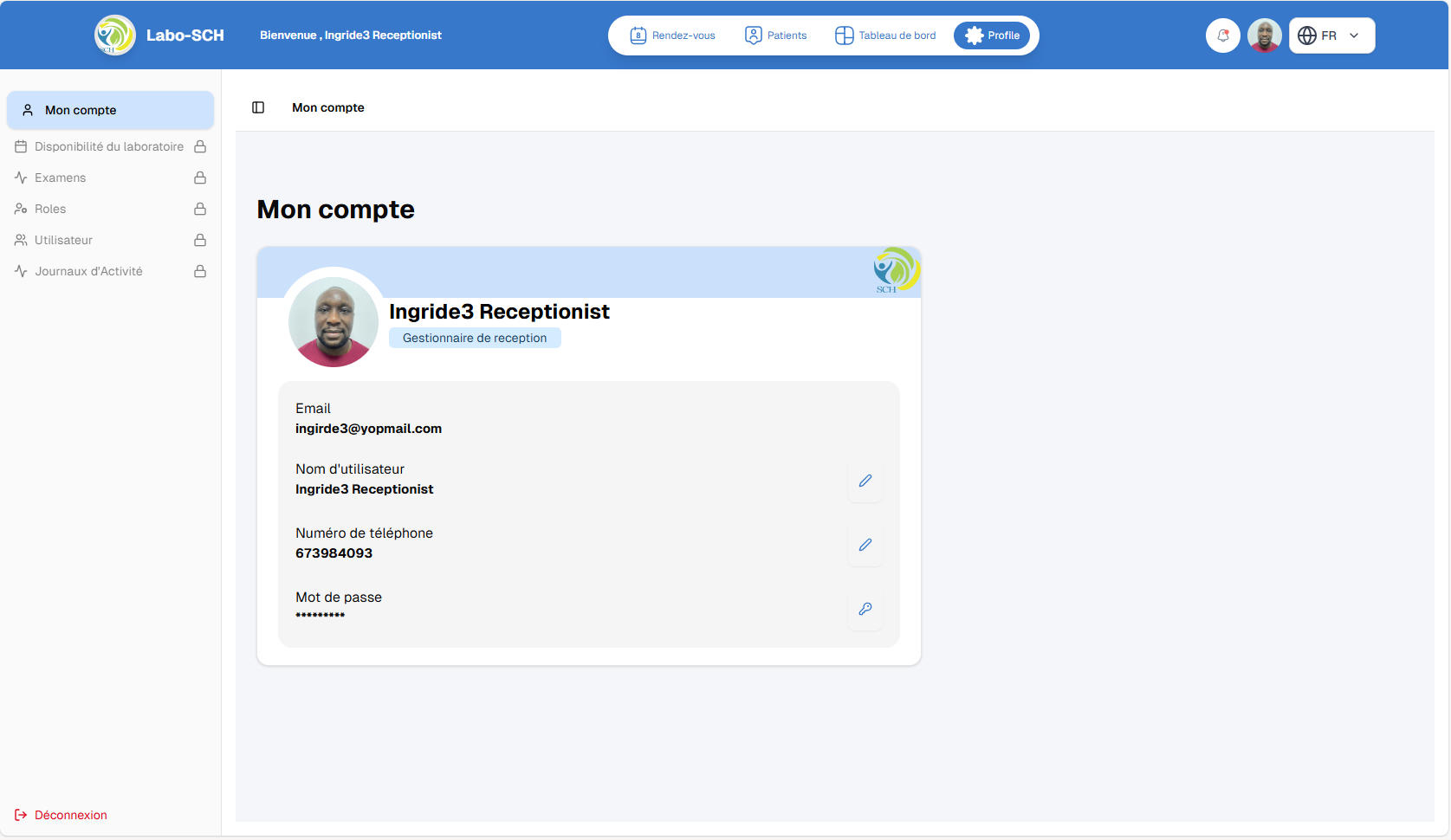
La réceptionniste peut consulter et modifier ses informations personnelles : email, nom d'utilisateur, numéro de téléphone et mot de passe. Ces informations sont protégées et nécessitent une vérification pour toute modification sensible.
-
Le nom et le prénom
-
Le numéro de téléphone
-
La photo de profil
-
Le mot de passe : Un mécanisme de vérification est requis, l'ancien mot de passe.
Chatbot WhatsApp
1. Prise de rendez-vous
Cette fonctionnalité permet au patient de prendre un rendez-vous via le chatbot WhatsApp
-
Le bot demande les données pour le dossier du patient et lui envoie un lien pour choisir son examen et prendre rendez-vous.

-
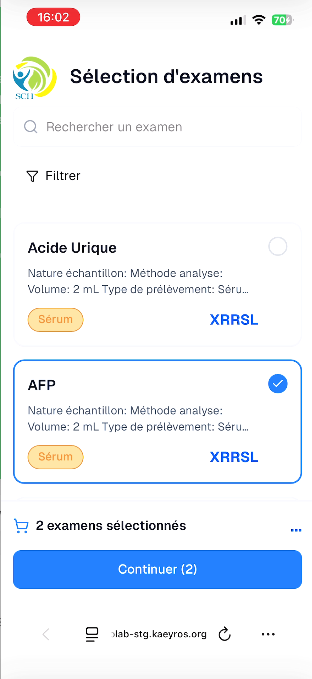
Le patient clique sur le lien qui lui a été envoyé, et il est redirigé dans son navigateur sur la page de sélection des examens
-
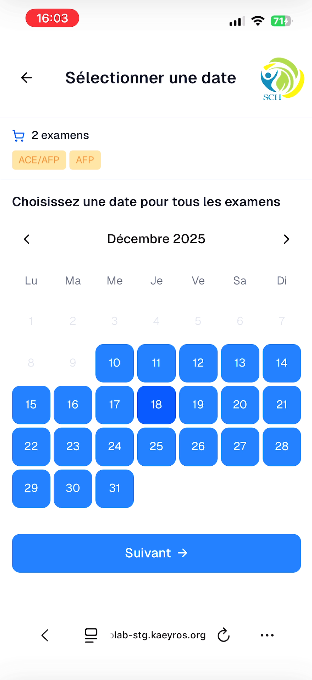
Il selectionne la date
-
Il selectionne l'heure
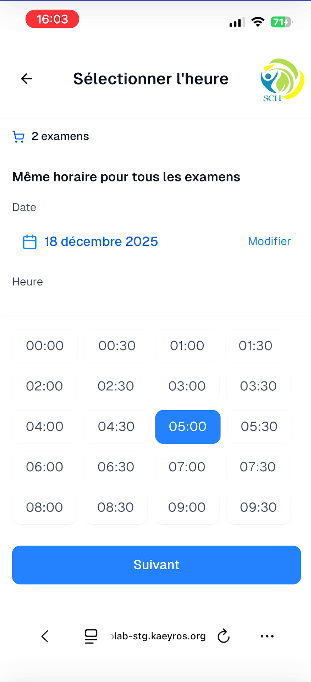
-
Et confirme les données qu'il a rentré et choisi, Pour être rediriger vers le bot WhatsApp.
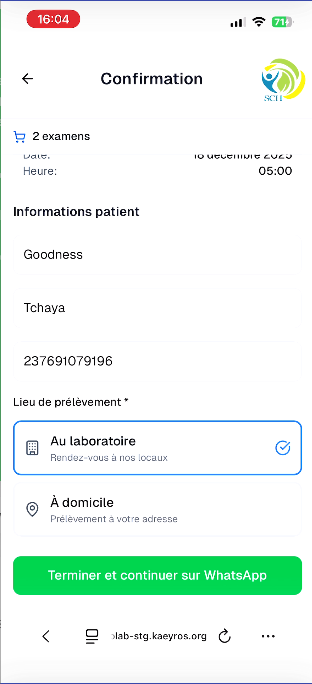
-
Le bot envoie directement un message au patient pour la confirmation du rendez-vous. Et demande l'option de paiement au patient.
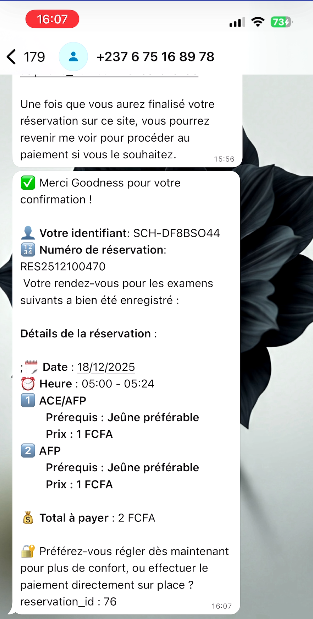
-
Le patient confirme l'option de paiement et la méthode de paiement souhaités. Un lien est envoyé pour qu'il effectue son paiement.
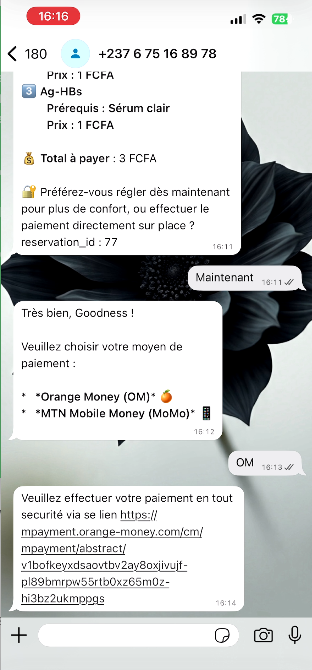
-
Le paiement a été effectué, et le bot envoie un message de confirmation au patient.